
Androidステータスバーの使い方
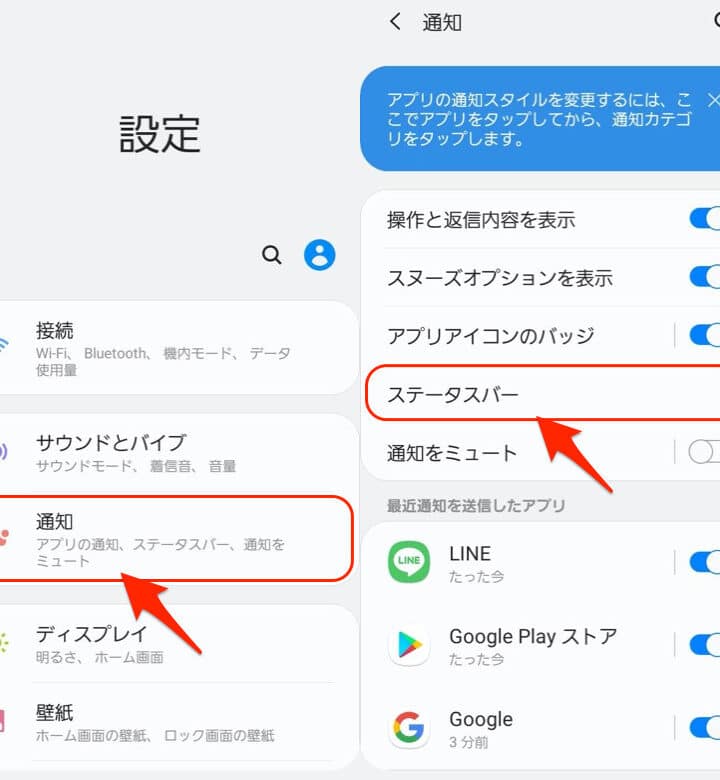
Androidステータスバーは、スマートフォンの画面上部に表示されるバーであり、様々な情報を提供しています。この記事では、Androidステータスバーの使い方について解説します。ステータスバーを効果的に活用することで、スマートフォンの操作性を向上させることができます。是非、ご覧ください。
Androidステータスバーの使い方
ステータスバーとは何ですか?
ステータスバーは、Androidデバイスの画面上部に表示されるバーで、通知、時刻、バッテリー残量、Wi-Fi接続状況などの情報を表示します。ステータスバーは、Androidデバイスの重要な機能の1つであり、ユーザーがデバイスの状態を把握するのに役立ちます。
ステータスバーには、通知アイコンが表示されることがあります。通知アイコンは、新しいメッセージ、電子メール、アプリの更新など、ユーザーに通知する必要がある情報を示します。通知アイコンをタップすると、通知パネルが表示され、詳細な情報を確認できます。
ステータスバーのカスタマイズ方法
ステータスバーは、Androidデバイスの外観をカスタマイズするための重要な要素です。ステータスバーのカスタマイズには、以下の方法があります。
1. ステータスバーの色を変更する
ステータスバーの色を変更するには、Androidデバイスのテーマを変更する必要があります。テーマを変更するには、設定アプリを開き、ディスプレイ設定を選択します。次に、テーマを選択し、ステータスバーの色を変更します。
2. ステータスバーのアイコンを変更する
ステータスバーのアイコンを変更するには、カスタムROMをインストールする必要があります。カスタムROMをインストールすると、ステータスバーのアイコンを変更できます。
3. ステータスバーの表示項目を変更する
ステータスバーの表示項目を変更するには、設定アプリを開き、システムUIチューナーを選択します。次に、ステータスバーの表示項目を選択し、表示する項目を変更します。
4. ステータスバーの高さを変更する
ステータスバーの高さを変更するには、カスタムROMをインストールする必要があります。カスタムROMをインストールすると、ステータスバーの高さを変更できます。
ステータスバーの問題を解決する方法
ステータスバーには、以下のような問題が発生することがあります。
1. ステータスバーが表示されない
ステータスバーが表示されない場合は、設定アプリを開き、システムUIチューナーを選択します。次に、ステータスバーを有効にします。
2. ステータスバーがフリーズする
ステータスバーがフリーズする場合は、設定アプリを開き、アプリケーションマネージャーを選択します。次に、システムUIを選択し、キャッシュをクリアします。
3. ステータスバーが点滅する
ステータスバーが点滅する場合は、設定アプリを開き、開発者オプションを有効にします。次に、アニメーションスケールを変更します。
Androidステータスバーの使い方 に類似した他の記事を知りたい場合は、Andoro カテゴリにアクセスしてください。