
Androidバッテリーの状態を確認する方法
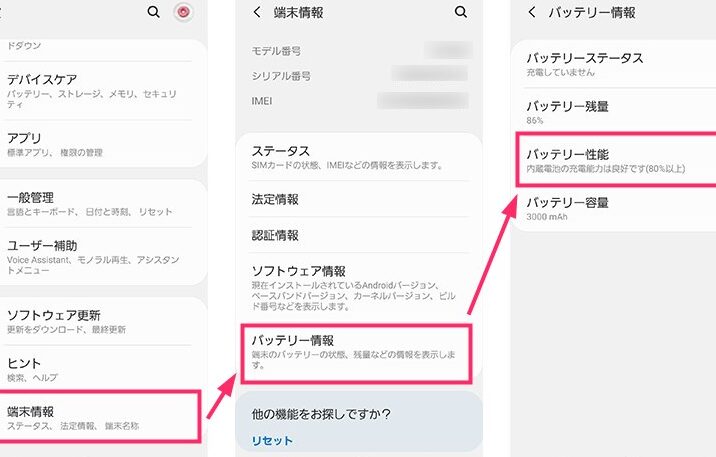
Androidスマートフォンのバッテリーは、日常生活において重要な役割を果たしています。しかし、バッテリーの寿命は限られており、適切な管理が必要です。本記事では、Androidバッテリーの状態を確認する方法について解説します。これにより、バッテリーの寿命を延ばし、スマートフォンのパフォーマンスを最適化することができます。
Androidバッテリーの状態を確認する方法
1. バッテリー使用状況を確認する方法
バッテリー使用状況を確認するには、Androidの設定アプリを開き、バッテリーをタップします。そこで、アプリごとのバッテリー使用状況を確認できます。また、バッテリー使用状況の下には、バッテリーの残量と使用時間が表示されます。これにより、どのアプリがバッテリーを消費しているかを確認できます。
2. バッテリーの健康状態を確認する方法
バッテリーの健康状態を確認するには、Androidの設定アプリを開き、バッテリーをタップします。そこで、バッテリーの残量と使用時間の下に、バッテリーの健康状態が表示されます。健康状態が「良好」であれば、バッテリーが正常に機能していることを示します。健康状態が「悪い」場合は、バッテリーの寿命が短くなっている可能性があります。
3. バッテリーの温度を確認する方法
バッテリーの温度を確認するには、Androidの設定アプリを開き、バッテリーをタップします。そこで、バッテリーの残量と使用時間の下に、バッテリーの温度が表示されます。バッテリーが過熱している場合は、バッテリーの寿命が短くなる可能性があります。そのため、バッテリーが過熱している場合は、使用を中止し、冷却してから再度使用することをお勧めします。
4. バッテリーの充電状態を確認する方法
バッテリーの充電状態を確認するには、Androidの設定アプリを開き、バッテリーをタップします。そこで、バッテリーの残量と使用時間の下に、バッテリーの充電状態が表示されます。バッテリーが充電中であれば、充電器が正常に機能していることを示します。バッテリーが充電されていない場合は、充電器が正常に機能していない可能性があります。
5. バッテリーの充電速度を確認する方法
バッテリーの充電速度を確認するには、Androidの設定アプリを開き、バッテリーをタップします。そこで、バッテリーの残量と使用時間の下に、バッテリーの充電速度が表示されます。充電速度が遅い場合は、充電器が正常に機能していない可能性があります。また、充電速度が速い場合は、充電器が高出力であることを示します。
6. バッテリーの使用時間を延ばす方法
バッテリーの使用時間を延ばすには、以下の方法があります。
- 明るさを下げる
- Wi-FiやBluetoothを切る
- 不要なアプリを削除する
- 自動同期を切る
- バッテリーセーバーモードを有効にする
7. バッテリーの交換時期を確認する方法
バッテリーの交換時期を確認するには、バッテリーの健康状態を確認します。健康状態が「悪い」場合は、バッテリーの寿命が短くなっている可能性があります。また、バッテリーの使用時間が短くなっている場合も、バッテリーの交換を検討する必要があります。バッテリーの交換は、専門店で行うことをお勧めします。
Androidバッテリーの状態を確認する方法 に類似した他の記事を知りたい場合は、Andoro カテゴリにアクセスしてください。