
EarpodsのAndroidリモコンの使い方
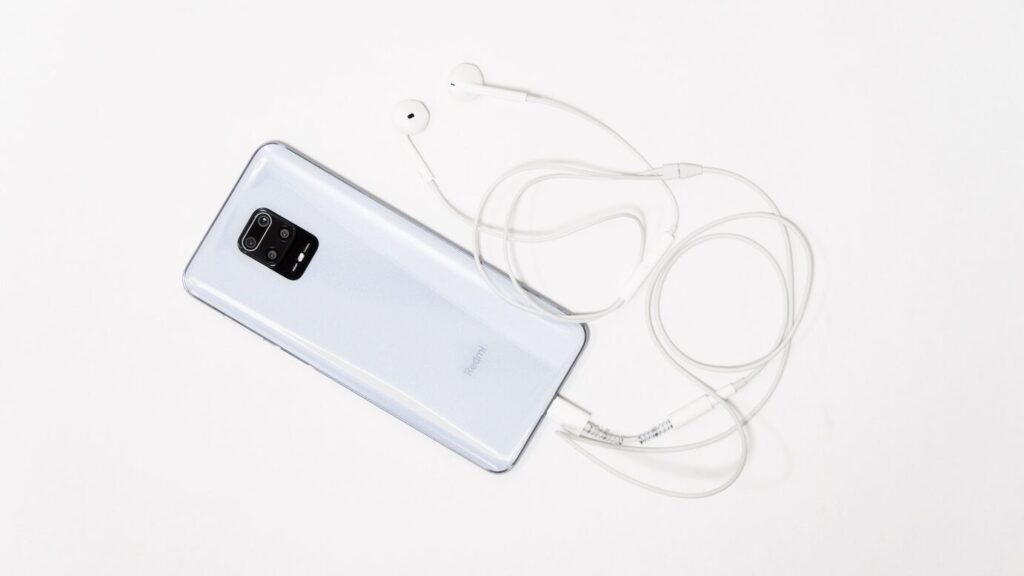
Apple社が発売したEarpodsは、高音質な音楽体験を提供してくれるために人気のあるイヤホンです。しかしながら、このEarpodsをAndroidデバイスに接続する場合、リモコン機能が使いにくいと感じる方もいらっしゃるかもしれません。今回の記事では、そんな方々に向けて、EarpodsのAndroidリモコンの使い方をご紹介いたします。
EarpodsのAndroidリモコンの使い方: Japonのために完全ガイド
1. EarpodsのAndroidリモコンとは何ですか?
Earpodsは、Appleが設計している耳かけ型イヤホンです。Androidユーザーでも利用可能で、イヤホンにはインラインリモコンが備わっています。このリモコンは、音楽の再生、一時停止、曲送り、曲戻し、通話を受けるためのボタンがあります。この記事では、Androidリモコンの機能に焦点を当て、JaponのEarpodsのユーザーがイヤホンをより活用するための完全ガイドを提供します。
2. EarpodsのAndroidリモコンの使い方
EarpodsのAndroidリモコンを使いこなすには、ボタンの割り当てを知ることが必要です。Earpodsには3つのインラインリモコンがあります。1つのリモコンには、ミュートボタン、音量上げボタン、音量下げボタンがあります。もう1つのリモコンには、音楽を再生、一時停止、曲送り、曲戻しのボタンがあり、最後のリモコンには、通話を受けるためのボタンが見られます。
ミュートボタンは、通話で使用されます。音量上げ/下げボタンは、音楽を聴いているときに使用します。音楽を再生、一時停止、曲送り、曲戻しのボタンは、音楽プレーヤーアプリで使用することができます。通話を受けるためのボタンは、同様に通話用のアプリで使用されます。
3. EarpodsのAndroidリモコンを使って音楽を聴く
EarpodsのAndroidリモコンを使って音楽を再生する方法は、非常にシンプルです。まず、Earpodsをスマートフォンに接続します。音楽プレーヤーアプリを開いて、再生をタップします。イヤホンのリモコン上にある再生/一時停止ボタンを押して、音楽を再生・一時停止します。曲送り/曲戻しボタンを使用して、次の曲または前の曲に移動することができます。
音楽を聴くときには、音量上げ/下げボタンを使用して、音量を調整します。また、Earpodsのリモコン上にあるマイクを使用して、通話を受けることもできます。
4. EarpodsのAndroidリモコンを使って通話する
Earpodsを使って通話するには、まず通話用のアプリを開きます。アプリで通話を開始したら、Earpodsのリモコン上の通話用のボタンを押して応答します。通話を終了するには、同じボタンを再び押します。
通話中にマイクをミュートするには、Earpodsのリモコン上のミュートボタンを押します。音量を上げる/下げるボタンを使用して、音量を調整することができます。
5. EarpodsのAndroidリモコンでGoogle Assistantを使用する
Earpodsのリモコンを使用して、Google Assistantを起動することができます。アシスタントを起動するには、リモコン上のマイクボタンを押します。アクションを実行するための指示を与えることができます。たとえば、「好きな曲を再生」、「電話をかける」、「天気を確認する」などです。
6. EarpodsのAndroidリモコンの問題を解決する方法
EarpodsのAndroidリモコンが機能しない場合、いくつかのトラブルシューティング手順を実行することができます。まず、イヤホンをスマートフォンから外します。次に、Androidデバイスを再起動します。それでも問題が解決しない場合は、EarpodsのリモコンについてAppleサポートに問い合わせることをお勧めします。
7. EarpodsのAndroidリモコンを使って、あなたのスマートフォンのコントロールを最適化する方法
EarpodsのAndroidリモコンを使ってスマートフォンの制御をより効果的に行うためには、ボタンの割り当てをカスタマイズすることができます。多くの音楽プレーヤーアプリでは、イヤホンのリモコンのボタンに機能を割り当てることができます。たとえば、長押しして曲進行状況を逆転させることができます。また、特定のアプリについては、イヤホンのリモコンでコントロールすることができるアクションもあります。アプリによっては、Earpodsのリモコンを使ってカメラを制御することもできます。
EarpodsのAndroidリモコンの使い方 に類似した他の記事を知りたい場合は、Burogu カテゴリにアクセスしてください。