
Androidタッチパネルが反応しない場合の対処法
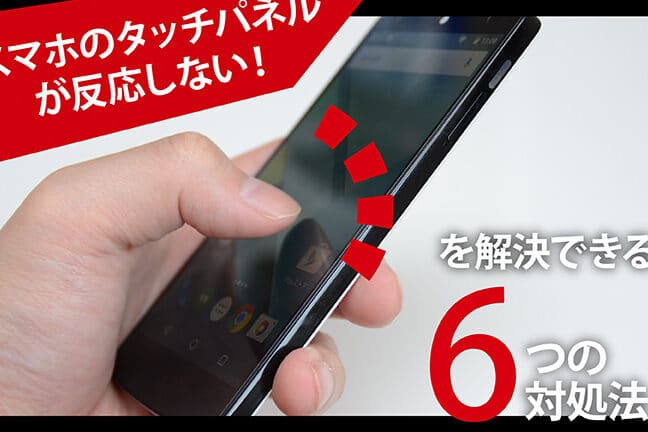
Androidスマートフォンやタブレットを使用していると、タッチパネルが反応しない場合があります。この問題は非常に一般的であり、多くのユーザーが直面しています。しかし、幸いにも、この問題に対処する方法はいくつかあります。本記事では、Androidタッチパネルが反応しない場合の対処法について解説します。
Androidタッチパネルが反応しない場合の対処法
1. タッチパネルをクリーンアップする
タッチパネルが汚れている場合、正常に動作しないことがあります。タッチパネルをクリーンアップすることで、問題を解決することができます。まず、柔らかい布を使ってタッチパネルを拭きます。次に、アルコールを含ませた布で拭きます。アルコールを使う場合は、タッチパネルに傷をつけないように注意してください。
2. タッチパネルのキャリブレーションを行う
タッチパネルのキャリブレーションを行うことで、タッチパネルが正常に動作するようになることがあります。キャリブレーションを行うには、設定アプリを開き、デバイスの設定を選択します。次に、デバイスの情報を選択し、キャリブレーションを実行します。
3. デバイスを再起動する
デバイスを再起動することで、タッチパネルが正常に動作するようになることがあります。再起動するには、電源ボタンを長押しし、再起動を選択します。
4. タッチパネルのドライバを更新する
タッチパネルのドライバが古い場合、正常に動作しないことがあります。タッチパネルのドライバを更新することで、問題を解決することができます。ドライバを更新するには、デバイスのメーカーのウェブサイトから最新のドライバをダウンロードしてインストールします。
5. ファクトリーリセットを行う
ファクトリーリセットを行うことで、タッチパネルが正常に動作するようになることがあります。ただし、ファクトリーリセットを行うと、デバイスのすべてのデータが消去されます。ファクトリーリセットを行うには、設定アプリを開き、バックアップとリセットを選択します。
6. デバイスを修理する
タッチパネルが正常に動作しない場合、デバイスを修理する必要がある場合があります。修理を行うには、デバイスのメーカーに連絡し、修理の手順を確認します。
7. 新しいデバイスを購入する
タッチパネルが正常に動作しない場合、新しいデバイスを購入する必要がある場合があります。新しいデバイスを購入するには、デバイスのメーカーのウェブサイトや電子機器店で購入することができます。
Androidタッチパネルが反応しない場合の対処法 に類似した他の記事を知りたい場合は、Andoro カテゴリにアクセスしてください。