
Androidブックマークをホーム画面に追加する方法
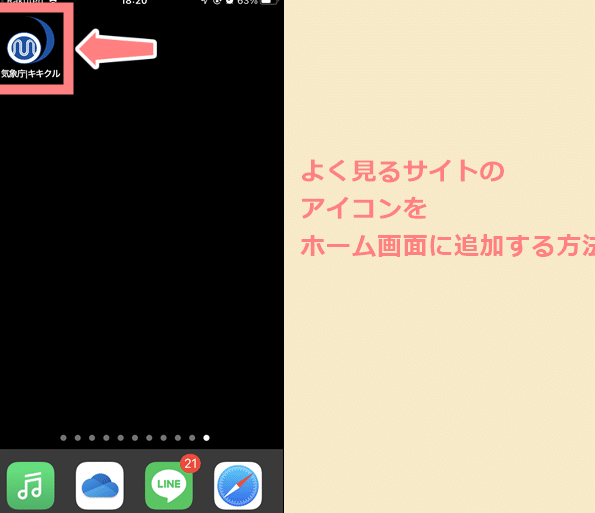
Androidスマートフォンを使用している場合、ブックマークをホーム画面に追加することで、より簡単にアクセスできるようになります。しかし、このプロセスが初めての場合、どのように行うかわからないかもしれません。この記事では、Androidスマートフォンでブックマークをホーム画面に追加する方法について説明します。
Índice
Androidブックマークをホーム画面に追加する方法
1. Androidブックマークとは何ですか?
Androidブックマークは、ウェブサイトのリンクを保存するための機能です。これにより、あなたがよく訪れるウェブサイトに簡単にアクセスできます。Androidブックマークは、ブラウザのメニューからアクセスできます。
しかし、ホーム画面にブックマークを追加することで、より簡単にアクセスできるようになります。この方法を使用すると、ブックマークをホーム画面に追加して、アプリのように使用できます。
2. Androidブックマークをホーム画面に追加する方法は何ですか?
Androidブックマークをホーム画面に追加するには、以下の手順に従ってください。
- ブラウザを開き、ブックマークしたいウェブサイトにアクセスします。
- ブラウザのメニューを開き、ブックマークを選択します。
- ブックマークの名前を入力し、OKをタップします。
- ホーム画面に戻り、長押ししてから「ウィジェット」を選択します。
- ウィジェット一覧から「ブックマーク」を選択します。
- ブックマーク一覧から、先ほど作成したブックマークを選択します。
- ホーム画面にブックマークが追加されます。
3. ホーム画面に追加されたブックマークを削除する方法は何ですか?
ホーム画面に追加されたブックマークを削除するには、以下の手順に従ってください。
- ホーム画面で、削除したいブックマークを長押しします。
- 「削除」を選択します。
- ブックマークが削除されます。
4. ホーム画面に追加されたブックマークを編集する方法は何ですか?
ホーム画面に追加されたブックマークを編集するには、以下の手順に従ってください。
- ホーム画面で、編集したいブックマークを長押しします。
- 「編集」を選択します。
- ブックマークの名前を編集し、OKをタップします。
- 編集が完了したら、戻るボタンをタップします。
5. ホーム画面に追加されたブックマークを並び替える方法は何ですか?
ホーム画面に追加されたブックマークを並び替えるには、以下の手順に従ってください。
- ホーム画面で、並び替えたいブックマークを長押しします。
- ブックマークをドラッグして、新しい位置に移動します。
- ブックマークを新しい位置にドロップします。
- ブックマークが新しい位置に移動します。
6. ホーム画面に追加されたブックマークをグループ化する方法は何ですか?
ホーム画面に追加されたブックマークをグループ化するには、以下の手順に従ってください。
- ホーム画面で、グループ化したいブックマークを長押しします。
- 「グループ化」を選択します。
- グループの名前を入力し、OKをタップします。
- グループが作成され、ブックマークがグループに追加されます。
7. ホーム画面に追加されたブックマークを共有する方法は何ですか?
ホーム画面に追加されたブックマークを共有するには、以下の手順に従ってください。
- ホーム画面で、共有したいブックマークを長押しします。
- 「共有」を選択します。
- 共有したいアプリを選択します。
- 共有が完了します。
Androidブックマークをホーム画面に追加する方法 に類似した他の記事を知りたい場合は、Andoro カテゴリにアクセスしてください。