
LINEのフォントを変更する方法
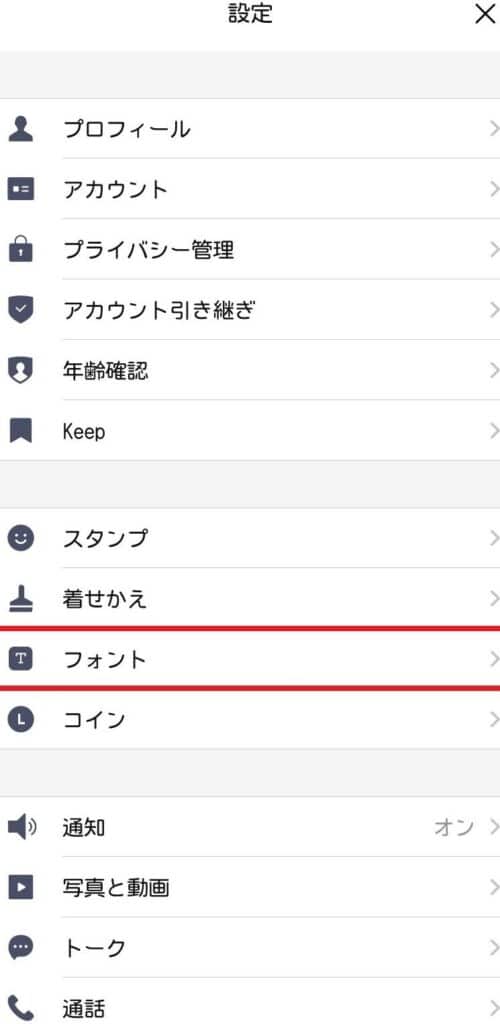
LINEのフォントを変更する方法について、多くの人が知りたいと思っていることでしょう。フォントは、LINEのチャット画面やタイムラインなどで使用されるテキストの見た目を変えることができます。この記事では、LINEのフォントを変更する方法について、簡単かつ分かりやすく解説していきます。
LINEのフォントを変更する方法
1. LINEのフォント変更機能の使い方
LINEは、アプリ内でフォントを変更することができます。フォント変更機能を使うには、まずLINEアプリを開きます。次に、設定画面を開き、表示設定を選択します。表示設定画面で、フォントを選択することができます。LINEには、様々なフォントが用意されています。好きなフォントを選択して、変更を保存するだけです。
フォント変更機能は、LINEのテキスト入力画面でも使うことができます。テキスト入力画面で、フォント変更ボタンをタップすると、フォントを変更することができます。この機能を使えば、LINEのメッセージをより個性的にすることができます。
2. LINEのフォント変更アプリを使う方法
LINEには、フォント変更アプリもあります。このアプリを使えば、LINEのフォントをより自由に変更することができます。アプリをダウンロードして、インストールするだけで、簡単に使うことができます。
フォント変更アプリを使うと、LINEにはない独自のフォントを使うことができます。また、フォントの色や大きさも自由に変更することができます。このアプリを使えば、LINEのメッセージをよりオリジナルなものにすることができます。
3. LINEのフォント変更アプリの注意点
LINEのフォント変更アプリを使う場合、注意点があります。まず、アプリをダウンロードする際には、信頼できるサイトからダウンロードするようにしましょう。また、アプリを使う際には、必ずセキュリティソフトをインストールしておくことが大切です。
さらに、LINEのフォント変更アプリを使う場合、LINEの利用規約に違反することがあるため、注意が必要です。アプリを使う際には、自己責任で行うようにしましょう。
4. LINEのフォント変更アプリの種類
LINEのフォント変更アプリには、様々な種類があります。無料のアプリもあれば、有料のアプリもあります。また、アプリによっては、LINEの利用規約に違反することがあるため、注意が必要です。
フォント変更アプリを使う場合、自分に合ったアプリを選ぶことが大切です。また、アプリを使う前に、必ず利用規約を確認しておくことが重要です。
5. LINEのフォント変更アプリの使い方
LINEのフォント変更アプリを使う場合、使い方にはいくつかの方法があります。まず、アプリをダウンロードして、インストールするだけで、簡単に使うことができます。
アプリを使う際には、LINEのテキスト入力画面で、アプリを起動する必要があります。アプリを起動すると、自分が使いたいフォントを選択することができます。フォントを選択して、LINEに戻れば、選択したフォントでメッセージを送信することができます。
6. LINEのフォント変更アプリのメリット
LINEのフォント変更アプリを使うメリットは、LINEにはない独自のフォントを使うことができることです。また、フォントの色や大きさも自由に変更することができます。
さらに、フォント変更アプリを使うことで、LINEのメッセージをよりオリジナルなものにすることができます。自分だけのオリジナルなフォントを使って、友達とのコミュニケーションを楽しむことができます。
7. LINEのフォント変更アプリのデメリット
LINEのフォント変更アプリを使うデメリットは、LINEの利用規約に違反することがあるため、注意が必要です。また、アプリによっては、ウイルス感染のリスクがあるため、信頼できるアプリを選ぶことが大切です。
さらに、フォント変更アプリを使う場合、LINEのメッセージが相手に正しく表示されないことがあるため、注意が必要です。相手が同じアプリを使っていない場合、フォントが正しく表示されないことがあります。
LINEのフォントを変更する方法 に類似した他の記事を知りたい場合は、Andoro カテゴリにアクセスしてください。