
AndroidのWi-Fiが勝手に切れる場合の対処法
AndroidのWi-Fiが勝手に切れる場合、それは非常に不便なことです。しかし、幸いにも、この問題に対処する方法があります。本記事では、AndroidのWi-Fiが勝手に切れる原因と、その対処法について詳しく説明します。
AndroidのWi-Fiが勝手に切れる場合の対処法
1. Wi-Fiの設定を確認する
まずは、Wi-Fiの設定を確認してみましょう。設定が正しくない場合、Wi-Fiが勝手に切れることがあります。Wi-Fiの設定を確認するには、設定アプリを開き、Wi-Fiをタップしてください。接続しているWi-Fiの詳細が表示されます。ここで、正しいパスワードが入力されているか、IPアドレスやDNSサーバーが正しいかを確認してください。
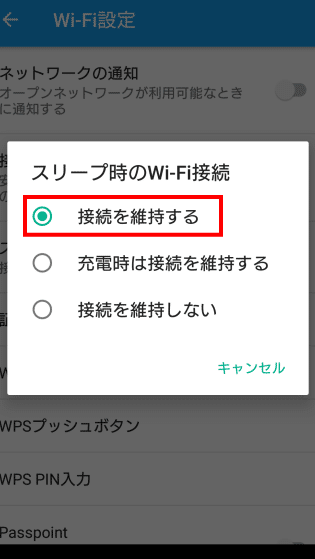
また、Wi-Fiの設定で、スリープ中にWi-Fiを切断する設定がされていないかも確認してください。スリープ中にWi-Fiが切れると、勝手に切れたように見えることがあります。
2. Wi-Fiのドライバーを更新する
Wi-Fiのドライバーが古い場合、Wi-Fiが勝手に切れることがあります。Wi-Fiのドライバーを更新するには、まず、設定アプリを開き、端末情報をタップしてください。次に、ソフトウェア情報をタップし、システムアップデートをタップしてください。ここで、最新のアップデートがある場合は、アップデートを行ってください。
また、Wi-Fiのドライバーを手動で更新する方法もあります。まず、端末のメーカーサイトから最新のWi-Fiドライバーをダウンロードしてください。次に、ダウンロードしたファイルを端末に転送し、ファイルマネージャーで開いてください。ここで、ドライバーをインストールすることができます。
3. Wi-Fiの周波数帯を変更する
Wi-Fiの周波数帯が混雑している場合、Wi-Fiが勝手に切れることがあります。Wi-Fiの周波数帯を変更することで、この問題を解決することができます。Wi-Fiの周波数帯を変更するには、設定アプリを開き、Wi-Fiをタップしてください。次に、右上のメニューボタンをタップし、詳細をタップしてください。ここで、周波数帯を変更することができます。
4. Wi-Fiのキャッシュをクリアする
Wi-Fiのキャッシュが溜まっている場合、Wi-Fiが勝手に切れることがあります。Wi-Fiのキャッシュをクリアすることで、この問題を解決することができます。Wi-Fiのキャッシュをクリアするには、設定アプリを開き、アプリをタップしてください。次に、Wi-Fiをタップし、ストレージをタップしてください。ここで、キャッシュをクリアすることができます。
5. ルーターの設定を変更する
ルーターの設定が正しくない場合、Wi-Fiが勝手に切れることがあります。ルーターの設定を変更することで、この問題を解決することができます。まず、ルーターの管理画面にアクセスしてください。次に、Wi-Fiの設定を確認し、正しい設定に変更してください。また、ルーターのファームウェアが最新であることも確認してください。
6. 端末を再起動する
端末を再起動することで、Wi-Fiが勝手に切れる問題を解決することができる場合があります。端末を再起動するには、電源ボタンを長押しし、再起動をタップしてください。
7. ファクトリーリセットを行う
上記の方法で問題が解決しない場合、ファクトリーリセットを行うことで、Wi-Fiが勝手に切れる問題を解決することができます。ただし、ファクトリーリセットを行うと、端末内のデータが全て削除されます。ファクトリーリセットを行うには、設定アプリを開き、バックアップとリセットをタップしてください。次に、端末を初期化するをタップし、指示に従って操作を行ってください。
AndroidのWi-Fiが勝手に切れる場合の対処法 に類似した他の記事を知りたい場合は、Andoro カテゴリにアクセスしてください。