
AndroidアプリをSDカードに移動する方法
Androidスマートフォンを使用している場合、アプリをSDカードに移動することで、内部ストレージの容量を節約することができます。しかし、このプロセスは初めての人にとっては少し複雑かもしれません。この記事では、AndroidアプリをSDカードに移動する方法について説明します。
AndroidアプリをSDカードに移動する方法
1. SDカードを挿入する
AndroidスマートフォンにSDカードを挿入することで、アプリをSDカードに移動することができます。まずは、スマートフォンのSDカードスロットを確認し、SDカードを挿入してください。SDカードが認識されると、スマートフォンのストレージ設定でSDカードを使用することができます。
2. アプリをSDカードに移動する
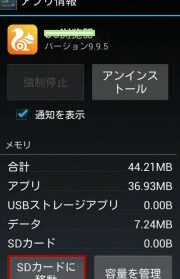
アプリをSDカードに移動するには、まずスマートフォンの設定画面を開きます。設定画面で「アプリ」を選択し、移動したいアプリを選択します。アプリの詳細画面が表示されたら、「ストレージ」を選択し、「SDカードに移動」をタップします。
ただし、すべてのアプリがSDカードに移動できるわけではありません。一部のアプリは、SDカードに移動できないように設定されている場合があります。また、アプリをSDカードに移動すると、アプリの起動速度が遅くなる場合があるため、注意が必要です。
3. アプリの移動先を確認する
アプリをSDカードに移動した場合、アプリの移動先を確認することができます。スマートフォンの設定画面で「ストレージ」を選択し、「SDカード」を選択すると、SDカードに移動したアプリの一覧が表示されます。
また、アプリをSDカードに移動した場合でも、アプリのデータはスマートフォンの内部ストレージに保存されます。アプリのデータをSDカードに移動することはできません。
4. アプリの移動を解除する
アプリをSDカードに移動した場合、必要に応じて移動を解除することができます。スマートフォンの設定画面で「アプリ」を選択し、移動を解除したいアプリを選択します。アプリの詳細画面が表示されたら、「ストレージ」を選択し、「内部ストレージに移動」をタップします。
アプリをSDカードに移動した場合、アプリのデータはスマートフォンの内部ストレージに保存されます。アプリのデータをSDカードに移動することはできません。移動を解除すると、アプリの起動速度が改善される場合があります。
5. SDカードの容量を確認する
アプリをSDカードに移動する場合、SDカードの容量に注意が必要です。SDカードの容量が不足している場合、アプリの移動ができない場合があります。スマートフォンの設定画面で「ストレージ」を選択し、「SDカード」を選択すると、SDカードの容量を確認することができます。
また、SDカードの容量が不足している場合は、不要なファイルを削除するか、容量の大きいSDカードに交換することを検討してください。
6. アプリの移動によるメリット
アプリをSDカードに移動することで、スマートフォンの内部ストレージの容量を節約することができます。また、SDカードにアプリを移動することで、スマートフォンの動作が軽くなる場合があります。
ただし、アプリをSDカードに移動することで、アプリの起動速度が遅くなる場合があります。また、SDカードが故障した場合、アプリのデータが失われる可能性があるため、定期的なバックアップが必要です。
7. まとめ
AndroidアプリをSDカードに移動する方法について解説しました。アプリをSDカードに移動することで、スマートフォンの内部ストレージの容量を節約することができます。ただし、アプリの起動速度が遅くなる場合があるため、注意が必要です。
また、SDカードが故障した場合、アプリのデータが失われる可能性があるため、定期的なバックアップが必要です。
AndroidアプリをSDカードに移動する方法 に類似した他の記事を知りたい場合は、Andoro カテゴリにアクセスしてください。