
AndroidUSBファイル転送 - スマホとPCでのファイル転送方法
AndroidUSBファイル転送は、スマートフォンとパソコン間でファイルを簡単に転送する方法です。この方法を使えば、USBケーブルを使って、スマートフォンとパソコンを接続するだけで、写真、音楽、動画、ドキュメントなどのファイルを簡単に転送することができます。本記事では、AndroidUSBファイル転送の方法について詳しく解説します。
Índice
AndroidUSBファイル転送 - スマホとPCでのファイル転送方法
1. AndroidUSBファイル転送とは何ですか?
AndroidUSBファイル転送は、Androidスマートフォンとパソコン間でファイルを転送するための方法です。この方法を使用すると、USBケーブルを使用してスマートフォンをパソコンに接続し、ファイルを簡単に転送できます。
AndroidUSBファイル転送は、Androidスマートフォンのバージョンによって異なる場合があります。一部のスマートフォンでは、USBデバッグモードを有効にする必要があります。また、パソコンには、AndroidUSBドライバーが必要な場合があります。
2. AndroidUSBファイル転送の手順
AndroidUSBファイル転送を行うには、以下の手順を実行してください。
- スマートフォンをUSBケーブルでパソコンに接続します。
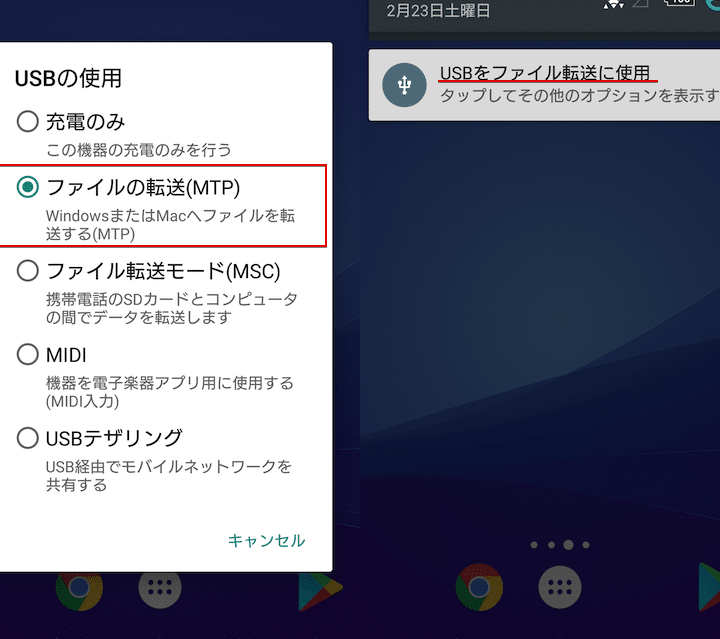
- スマートフォンの通知バーを下にスワイプし、USB接続オプションをタップします。
- 「ファイル転送」を選択します。
- パソコンでファイルエクスプローラーを開き、スマートフォンのファイルにアクセスします。
- 必要なファイルを選択し、パソコンにコピーします。
- ファイル転送が完了したら、スマートフォンを安全に取り外します。
3. AndroidUSBファイル転送の利点
AndroidUSBファイル転送の利点は、以下のとおりです。
- 高速なファイル転送が可能
- インターネット接続が不要
- 大容量のファイルを転送できる
- セキュリティが高い
4. AndroidUSBファイル転送の欠点
AndroidUSBファイル転送の欠点は、以下のとおりです。
- パソコンにAndroidUSBドライバーが必要な場合がある
- 一部のスマートフォンでは、USBデバッグモードを有効にする必要がある
- USBケーブルが必要
5. AndroidUSBファイル転送の代替方法
AndroidUSBファイル転送の代替方法として、以下の方法があります。
- クラウドストレージを使用する
- Bluetoothを使用する
- Wi-Fiを使用する
6. AndroidUSBファイル転送のトラブルシューティング
AndroidUSBファイル転送で問題が発生した場合は、以下のトラブルシューティング手順を実行してください。
- USBケーブルを確認して、正しく接続されていることを確認します。
- スマートフォンのUSBデバッグモードが有効になっていることを確認します。
- パソコンにAndroidUSBドライバーがインストールされていることを確認します。
- 別のUSBポートを使用してみます。
- スマートフォンを再起動してみます。
7. AndroidUSBファイル転送の注意点
AndroidUSBファイル転送を行う際には、以下の注意点に注意してください。
- USBケーブルが正しく接続されていることを確認してください。
- スマートフォンのバッテリーが十分に充電されていることを確認してください。
- スマートフォンにウイルスが感染していないことを確認してください。
- ファイルを転送する前に、必ずバックアップを取ってください。
AndroidUSBファイル転送 - スマホとPCでのファイル転送方法 に類似した他の記事を知りたい場合は、Andoro カテゴリにアクセスしてください。