
Android顔認証の設定方法
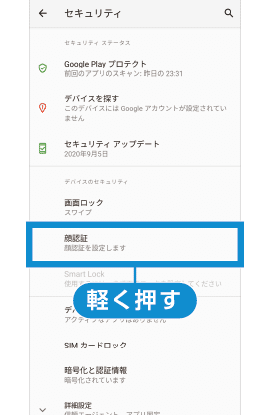
Androidスマートフォンの顔認証機能は、セキュリティを高めるために非常に便利な機能です。しかし、設定方法がわからない場合、使い方に戸惑うこともあるかもしれません。本記事では、Androidスマートフォンの顔認証機能の設定方法について、詳しく解説していきます。
Índice
Android顔認証の設定方法
1. Android顔認証の概要
Android顔認証は、スマートフォンやタブレットなどのAndroidデバイスで顔認証を利用することができる機能です。この機能を利用することで、パスワードや指紋認証などの手間を省くことができます。
Android顔認証は、顔の特徴を認識することで、デバイスのロックを解除することができます。また、一部のアプリケーションでも利用することができます。
2. Android顔認証の設定方法
Android顔認証を設定するには、以下の手順を実行してください。
- 設定アプリを開く
- 「セキュリティ」を選択する
- 「スマートロック」を選択する
- 「顔認証」を選択する
- 「設定」を選択する
- 「顔の登録」を選択する
- 指示に従って顔を登録する
3. Android顔認証の利用方法
Android顔認証を利用するには、以下の手順を実行してください。
- デバイスを起動する
- デバイスのロック画面を表示する
- 顔をデバイスのカメラに向ける
- 顔が認識されると、デバイスがロック解除される
4. Android顔認証の注意点
Android顔認証を利用する際には、以下の注意点に注意してください。
- 顔認証は、他人に似た顔やメイクなどで認識しづらくなる場合があります。
- 顔認証は、暗い場所や光が強い場所では認識しづらくなる場合があります。
- 顔認証は、一部のアプリケーションでしか利用できない場合があります。
5. Android顔認証のセキュリティ
Android顔認証は、パスワードや指紋認証などと同様にセキュリティが高い機能です。顔の特徴を認識するため、他人になりすまされることはほとんどありません。
ただし、顔認証は、他人に似た顔やメイクなどで認識しづらくなる場合があります。また、デバイスを紛失した場合には、顔認証を利用される可能性があるため、パスワードや指紋認証などと併用することをおすすめします。
6. Android顔認証の利用シーン
Android顔認証は、以下のようなシーンで利用することができます。
- デバイスのロック解除
- 一部のアプリケーションの利用
7. Android顔認証の設定変更方法
Android顔認証の設定を変更するには、以下の手順を実行してください。
- 設定アプリを開く
- 「セキュリティ」を選択する
- 「スマートロック」を選択する
- 「顔認証」を選択する
- 「設定」を選択する
- 設定を変更する
Line Bluetooth通話ができない場合の解決方法Line写真が送信できない問題の解決方法Androidの通知バッジを消す方法AndroidでWi-Fi接続中のマークが表示されない場合の解決方法
Android顔認証の設定方法 に類似した他の記事を知りたい場合は、Andoro カテゴリにアクセスしてください。