
Line Bluetooth通話ができない場合の解決方法
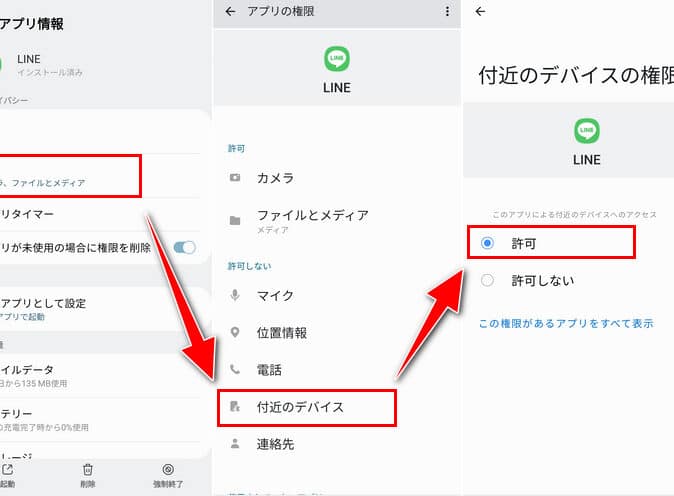
Bluetooth通話ができない場合、それは非常に不便なことです。しかし、幸いにも、多くの場合、問題は簡単に解決できます。この記事では、Line Bluetooth通話ができない場合の解決方法について説明します。
Line Bluetooth通話ができない場合の解決方法
1. Bluetooth接続を確認する
まず、Bluetooth接続が正しく行われているかを確認してください。Bluetooth接続が切れている場合は、再度接続する必要があります。また、Bluetooth接続ができない場合は、スマートフォンやタブレットの設定を確認してください。
Bluetooth接続が正しく行われている場合でも、通話ができない場合は、次の手順を試してみてください。
2. アプリのアップデートを確認する
Lineアプリが最新バージョンに更新されているかを確認してください。アプリが古い場合は、最新バージョンに更新することで問題が解決される場合があります。
アプリが最新バージョンに更新されている場合でも、通話ができない場合は、次の手順を試してみてください。
3. スマートフォンやタブレットの再起動を行う
スマートフォンやタブレットを再起動することで、一時的な問題が解決される場合があります。再起動後に通話を試してみてください。
再起動しても通話ができない場合は、次の手順を試してみてください。
4. スマートフォンやタブレットの設定を確認する
スマートフォンやタブレットの設定を確認して、Bluetooth接続が正しく行われているかを確認してください。また、通話に必要なマイクやスピーカーの設定も確認してください。
設定を確認しても通話ができない場合は、次の手順を試してみてください。
5. ネットワーク環境を確認する
通話には、安定したネットワーク環境が必要です。スマートフォンやタブレットのネットワーク環境を確認して、通信速度が遅い場合は、別のネットワーク環境に切り替えてみてください。
ネットワーク環境を確認しても通話ができない場合は、次の手順を試してみてください。
6. アプリのキャッシュをクリアする
Lineアプリのキャッシュをクリアすることで、一時的な問題が解決される場合があります。アプリのキャッシュをクリアしてから、通話を試してみてください。
キャッシュをクリアしても通話ができない場合は、次の手順を試してみてください。
7. Lineサポートに問い合わせる
上記の手順を試しても通話ができない場合は、Lineサポートに問い合わせてください。サポートセンターからの返信を待つことで、問題が解決される場合があります。
Lineサポートに問い合わせる前に、スマートフォンやタブレットの設定を再度確認してみてください。
Line Bluetooth通話ができない場合の解決方法 に類似した他の記事を知りたい場合は、Andoro カテゴリにアクセスしてください。