
Androidステータスバーを非表示にする方法
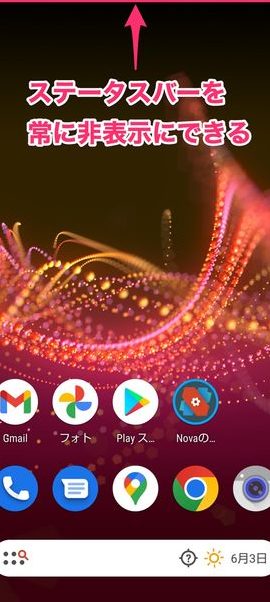
この記事では、Androidのステータスバーを非表示にする方法について説明していきます。ステータスバーを非表示にすることで、より広い画面を使用したい場合や、アプリの見た目をカスタマイズしたい場合に役立ちます。方法は簡単で、Androidのバージョンによって異なりますが、以下の手順に従って実行することができます。
Androidステータスバーを非表示にする方法
1.システムUIチューナーを使用する
Androidデバイスに素早くステータスバーを非表示にする方法は、付属のシステムUIチューナーを使用することです。Android 6.0以降では、このツールを使用してステータスバーを非表示にすることができます。
ステータスバーを非表示にするには、2回続けてステータスバー部分をタップし、表示されたUIチューナー画面から「ステータスバー」を選択し、トグルスイッチをオフにします。
2.システムUIの権限システムを使用する
別の方法として、ステータスバーを非表示にするには、システムUIの権限システムを使用することもできます。この方法を使用するには、まず開発者モードを有効にする必要があります。
開発者モードを有効にするには、デバイスの「設定」から「端末情報」、「ビルド番号」を7回タップします。開発者モードが有効になったら、設定メニューから「開発者向けオプション」を選択し、システムUIチューニングを開き、「ステータスバー」のトグルスイッチをオフにします。
3.システムUIの変更
ステータスバーを非表示にする別の方法としては、システムUIの変更があります。これには、購入したデバイスに応じた特定のカスタムリカバリが必要です。
この方法を使用する前に、デバイスに適したカスタムリカバリを検索し、インストールする必要があります。リカバリをインストールした後、Androidファイルマネージャを起動し、システムレベルのUIファイルを検索して変更してください。ステータスバーのファイルを削除することでもステータスバーを非表示にできます。ただし、この方法は非常にリスキーであるため、不慣れなユーザーは行わないでください。
4.アプリを使用する
一部のサードパーティのアプリを使用することで、Androidデバイスのステータスバーを非表示にすることもできます。このアプリを使用する場合、設定が簡単で、非常に効果的です。
システムUIチューナーと同様に、アプリでもステータスバーのトグルスイッチをオンまたはオフにすることができます。ただし、アプリではシステムレベルで設定を変更できないため、一部の不必要な情報がスクリーンに表示されることがあります。
5.カスタムロムを使用する
ステータスバーを非表示にする最後の方法は、カスタムロムを使用する方法です。これには、デバイスに特定のカスタムロムをインストールする必要があります。
カスタムロムを使用することで、ステータスバーのレイアウトや機能を完全にカスタマイズできます。ただし、カスタムロムは正式なOSバージョンではありません。そのため、バグが発生する可能性が高く、一部のアプリで互換性問題が発生することがあります。
6.注意点
ステータスバーを非表示にすることは、ユーザーインターフェイスの一部を改変するため、注意が必要です。ステータスバーを非表示にした場合、一部の情報が表示されなくなります。たとえば、バッテリーの残量など、通常表示される情報が表示されなくなります。
非常に困難な問題が発生し、ステータスバーを表示することが必要な場合は、元の設定に戻すことができることを忘れないでください。それにもかかわらず、ステータスバーを非表示にすることによって得られる追加のスペースやプライバシー保護の恩恵を享受することができます。
7.まとめ
ステータスバーを非表示にする方法は、Androidデバイスによって異なります。前述の方法すべてを試しても成功しなければ、カスタムROMを使用することをお勧めします。ただし、カスタムROMのインストールは非常にリスキーであるため、ユーザーが自己責任で行う必要があります。
ステータスバーを非表示にすることには、いくつかの利点があります。それにもかかわらず、不必要な情報が表示されないため、注意が必要です。アプリやサードパーティのツールを使用する場合は、可能な限り、信頼できるものを選択し、システムの安全性を保つようにしてください。
Androidステータスバーを非表示にする方法 に類似した他の記事を知りたい場合は、Andoro カテゴリにアクセスしてください。