
Androidスピーカーの切り替え方法は?
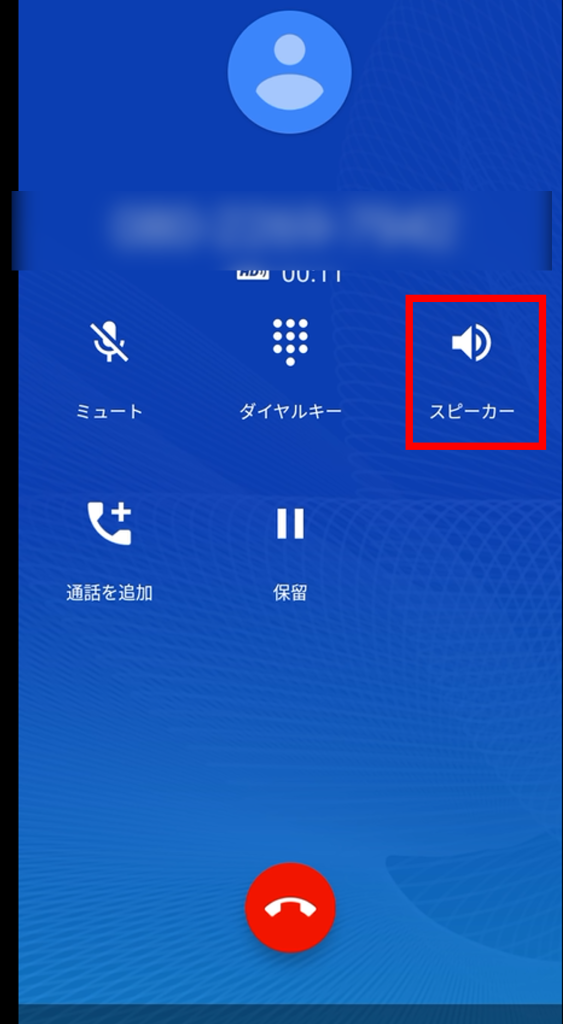
Androidスピーカーの切り替え方法について知っておくことは、Androidを使う上で非常に重要です。スピーカーの切り替え方法に関する情報は、個人やビジネスにおいて、さまざまな場面で役立つことがあります。この記事では、Androidスピーカーの切り替え方法について紹介します。
Androidスピーカーの切り替え方法は?
1. Bluetoothスピーカーを接続する方法
Bluetoothスピーカーを使う場合、まずはスピーカーをペアリングモードに設定します。その後、Androidデバイスの設定からBluetooth機能をオンにした上で、ペアリングしたスピーカーを選択します。これでAndroidデバイスの音声はBluetoothスピーカーに出力されます。
Bluetoothスピーカーに接続したAndroidデバイスの音声を切り替える場合は、Bluetoothスピーカーとの接続を解除するか、Androidデバイスの設定から出力する音声先を変更する必要があります。
2. イヤホンジャックからスピーカーに切り替える方法
イヤホンジャックからスピーカーに切り替える場合は、まずはイヤホンを抜き、Androidデバイスの音声が出力されるように設定します。その後、音量調整ボタンを押しながら、音量調整画面を開きます。この画面で、「メディア音量」をスライドさせ、音量を調整すると、音声がスピーカーから出力されます。
3. USBオーディオ端子からスピーカーに切り替える方法
USBオーディオ端子を使ってスピーカーに切り替える場合は、AndroidデバイスとスピーカーをUSBケーブルで接続します。その後、Androidデバイスの設定からUSBオーディオを有効にし、スピーカーを再生デバイスに選択します。これで音声がスピーカーから出力されます。
4. 内蔵スピーカーとBluetoothスピーカーを切り替える方法
内蔵スピーカーとBluetoothスピーカーを切り替える場合は、Androidデバイスの設定からBluetooth機能をオンにし、接続済みのBluetoothスピーカーを選択します。この状態で再生している音声をBluetoothスピーカーから聞くことができます。内蔵スピーカーに戻す場合は、Bluetoothスピーカーとの接続を解除します。
5. ヘッドセットからスピーカーに切り替える方法
ヘッドセットからスピーカーに切り替える場合は、ヘッドセットを外してAndroidデバイスの音声が再生されるように設定します。その後、音量調整ボタンを押しながら、音量調整画面を開き、「メディア音量」をスライドさせてスピーカーから再生することができます。
6. Chromecast対応スピーカーに切り替える方法
Chromecast対応スピーカーに切り替える場合は、まずはスピーカーをWi-Fiに接続します。その後、Chromecast対応アプリを起動し、音声を再生すると、スピーカーから音声が出力されます。
7. 複数のスピーカーを使って音声を拡張する方法
複数のスピーカーを使って音声を拡張する場合は、AndroidデバイスとスピーカーをBluetoothで接続し、設定画面から「スマートスピーカーグループ」を選択します。その後、グループに対応したスピーカーを追加し、音声を再生すると、複数のスピーカーから音声が出力されます。
Androidスピーカーの切り替え方法は? に類似した他の記事を知りたい場合は、Andoro カテゴリにアクセスしてください。