
AndroidでExcelを編集する方法
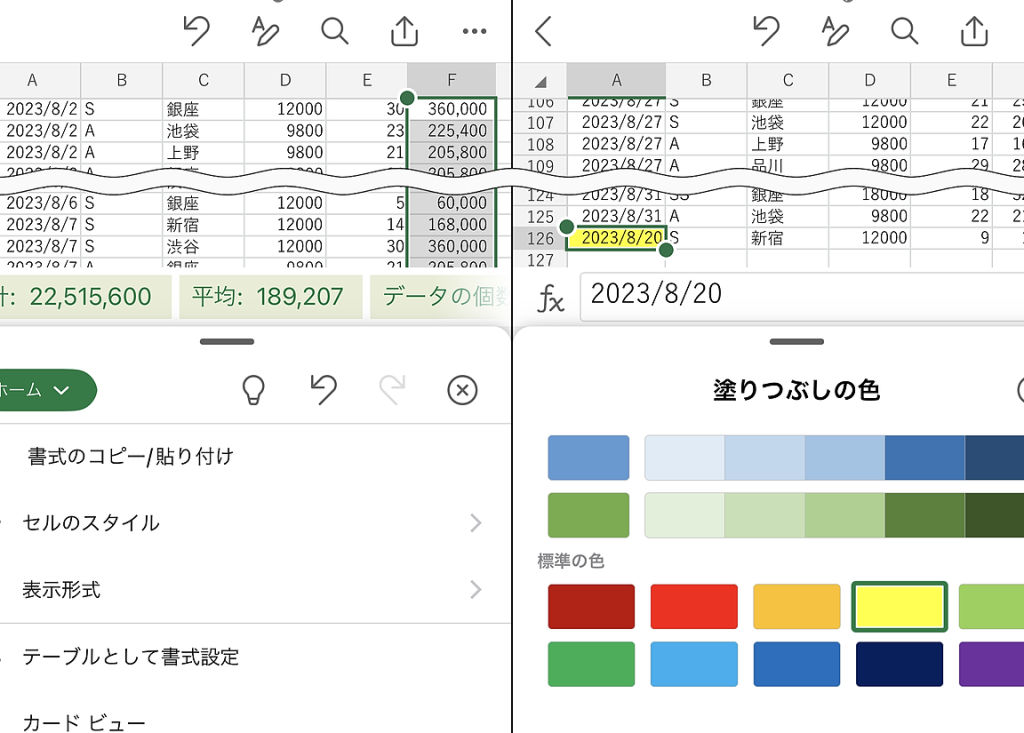
Android端末を利用してExcelファイルを編集する方法について説明します。Excelは、ビジネスなどで広く使用されている表計算ソフトウェアであり、Androidでも利用可能です。本記事では、Android端末でExcelファイルを編集する方法を詳しく解説します。
AndroidでExcelを編集する方法 – 簡単にExcelファイルにアクセスしよう
1. Excelファイルをダウンロードする方法
ExcelファイルをAndroidデバイスで編集するには、まずファイルをダウンロードする必要があります。スマートフォンによっては、直接Excelファイルをダウンロードすることができます。また、Googleドライブなどクラウドストレージサービスを使用することで、いつでもExcelファイルにアクセスできるようになります。
2. Excelアプリをダウンロードする方法
AndroidデバイスでExcelを編集するためには、Microsoft Excelアプリをダウンロードする必要があります。アプリをダウンロードするには、Google Playストアから検索し、クリックしてインストールします。
3. Excelファイルを開く方法
Microsoft Excelアプリを使用してExcelファイルを開くには、ダウンロードされたExcelファイルをクリックします。開く前にアプリが表示されない場合は、「アプリで開く」オプションを選択して、Excelアプリを選択します。
4. Excelファイルの編集方法
Excelファイルを開いたら、編集する必要のあるセルや範囲を選択しましょう。選択した項目を編集するには、キーボードを使用するか、Excelアプリに備わっている編集機能を使用します。セルにデータを入力するには、キーボードを使用して入力します。
5. Excelファイルの保存方法
Excelファイルの編集が完了したら、保存することが重要です。Excelアプリでファイルを保存するには、右上隅にある「保存」アイコンをクリックします。ファイル名を変更したい場合は、名前を変更して保存します。また、クラウドストレージサービスに保存することもできます。
6. Excelファイルを共有する方法
ExcelファイルをAndroidデバイスで編集する場合、他のユーザーと協力する必要があるかもしれません。Excelアプリでファイルを共有するには、「共有」アイコンをクリックして他のユーザーにアクセスを提供します。
7. Excelファイルにアクセスするための推奨事項
AndroidデバイスでExcelファイルにアクセスするには、セキュリティとプライバシーの問題に対処する必要があります。Excelファイルをクラウドストレージに保存することをお勧めし、セキュリティ機能を有効にして個人情報を保護します。
AndroidでExcelを編集する方法 に類似した他の記事を知りたい場合は、Andoro カテゴリにアクセスしてください。