
BMWのミラーリングをAndroidで設定する方法
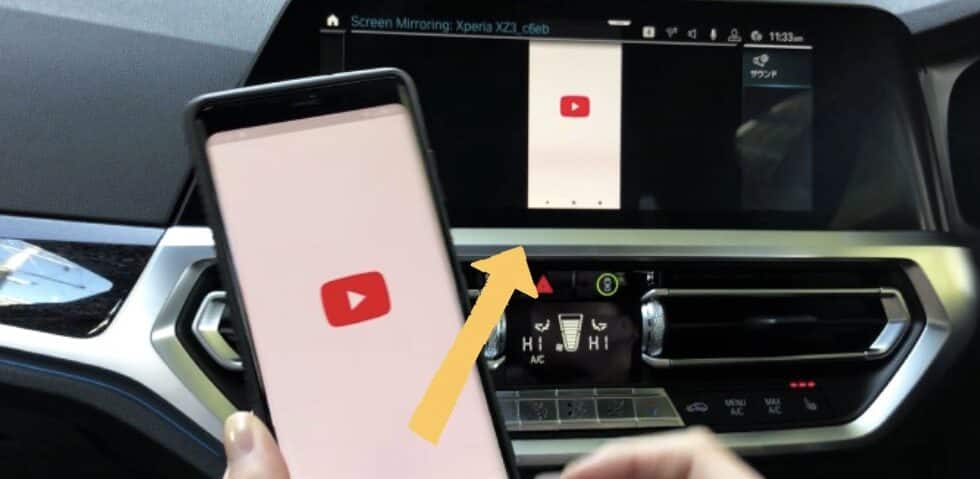
今日、私たちはBMWの運転席側のミラーリングの設定方法について紹介します。この記事では、Androidスマートフォンを使用してBMWのミラーリングを簡単に設定する方法を解説しています。親切かつプロフェッショナルなアプローチで、あなたの運転体験を大幅に向上させることができます。さあ、始めましょう。
BWMのミラーリングをAndroidで設定する方法 - 完全ガイド
1. BMWのミラーリングとは何ですか?
BMWのミラーリングとは、車の中の情報をスマートフォンにミラー表示するシステムです。これは、BMW車に搭載されたナビゲーション、音楽、電話、他のアプリを安全に操作することができます。BMWのミラーリングは、BluetoothまたはWi-Fi経由でスマートフォンに接続され、BMWの車載コンピューターから情報を取得します。
2. AndroidでBMWミラーリングを使うためには何が必要ですか?
BMWのミラーリングをAndroidで設定するには、BMW車に搭載されたナビゲーション、音楽、電話などのアプリを使用するためのBMW Connectedアプリをダウンロードする必要があります。BMW Connectedアプリは、Google Play Storeから無料でダウンロードすることができます。
3. BMW Connectedアプリをダウンロードする方法は?
BMW Connectedアプリをダウンロードするには、Google Play Storeにアクセスして「BMW Connected」を検索します。アプリが表示されたら、「ダウンロード」ボタンを押してアプリをダウンロードします。アプリがダウンロードされたら、スマートフォンにインストールしてBMW Connectedアプリを起動します。
4. BMW Connectedアプリを設定する方法は?
BMW Connectedアプリを設定するには、アプリを起動してBMWの車種を選択します。車種を選択すると、BMWの車載コンピューターとスマートフォンを接続するための指示が表示されます。その指示に従って、スマートフォンを車載コンピューターに接続します。
5. BMWのミラーリングを有効にする方法は?
BMWのミラーリングを有効にするには、BMW Connectedアプリを起動して、車載コンピューターの「ミラーリング」アイコンをタップします。アイコンをタップすると、スマートフォンがBMWの車載コンピューターに接続されます。ミラーリングが有効になったら、BMWのナビゲーション、音楽、電話などのアプリをスマートフォンで操作することができます。
6. BMWのミラーリングを使用する際の注意点は?
BMWのミラーリングを使用する際は、スマートフォンを操作しながら運転しないように注意する必要があります。また、自動車保険の規則に従い、運転中にスマートフォンを操作することは禁止されています。ミラーリングを使用する際は、スマートフォンを操作するために車を駐車するか、助手席で操作するようにしてください。
7. BMWのミラーリングの問題を解決する方法は?
BMWのミラーリングに問題がある場合は、BMW Connectedアプリを再インストールしてみてください。また、スマートフォンと車載コンピューター間の接続を切断してから再度接続することで、問題を解決できる場合があります。それでも問題が解決しない場合は、BMWのディーラーに問い合わせることをお勧めします。
BMWのミラーリングをAndroidで設定する方法 に類似した他の記事を知りたい場合は、Burogu カテゴリにアクセスしてください。