
ChichiアプリをAndroidで使う方法
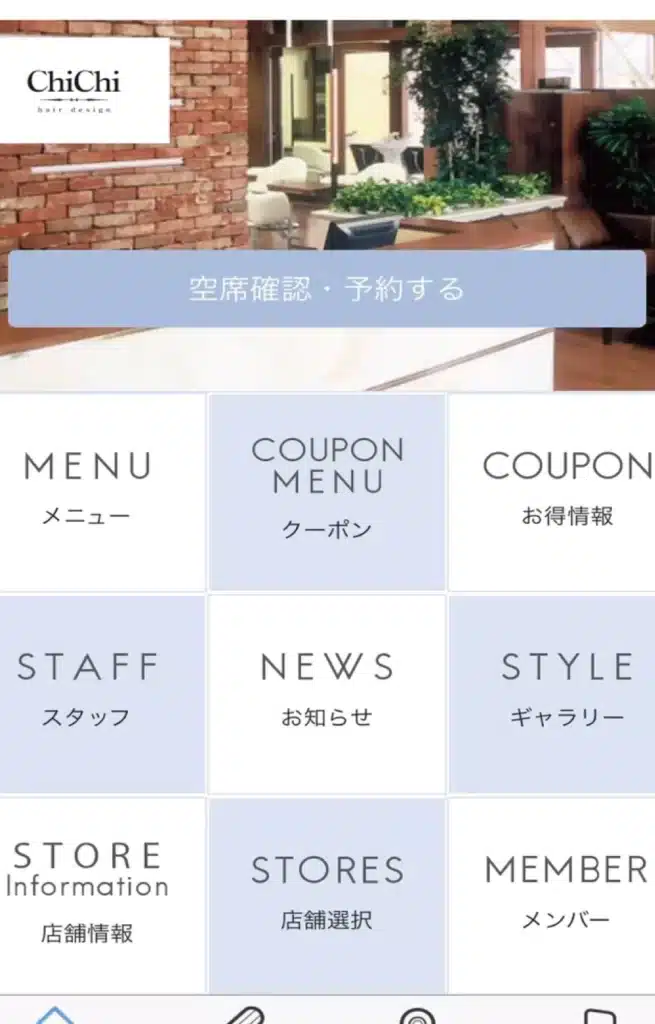
本記事では、ChichiアプリをAndroidで使う方法について解説します。Chichiアプリは、子育てに役立つ様々な情報を提供しているアプリです。Android端末をお持ちの方にとって、このアプリを使うことで、よりスムーズな子育てが可能になります。以下で、ChichiアプリをAndroidで使う方法を詳しくご紹介します。
ChichiアプリをAndroidで使う方法
ChichiアプリをAndroidにダウンロードする方法
ChichiアプリをAndroidにダウンロードするには、公式サイトからのダウンロードが最も簡単な方法です。まず、スマートフォンのブラウザでChichiアプリ公式サイトを開き、ダウンロードボタンをクリックします。すると、自動的にAPKファイルがダウンロードされます。
ダウンロードが完了したら、端末の設定で「アプリケーションのインストール許可」を有効にして、APKファイルをインストールします。この時、安全なインストールのため、不明なソースからのアプリのインストールが許可されていることを確認してください。
Chichiアプリにログインする方法
Chichiアプリにログインするには、まずアプリを起動し、ログイン画面を表示します。画面には、IDとパスワードの入力欄が表示されます。アカウントを持っている場合は、それらの情報を入力してログインしてください。
アカウントを持っていない場合は、新規登録画面からアカウントを作成することができます。必要事項を入力し、登録ボタンをクリックすると、アカウントが作成されます。作成後は、ログイン画面に戻り、先ほど作成したアカウントの情報を入力してログインしてください。
Chichiアプリで検索する方法
Chichiアプリで検索するには、まず上部の検索バーに調べたいキーワードを入力します。すると、検索結果が表示されます。検索結果は、ブラウズモードまたはカテゴリーモードで閲覧することができます。
ブラウズモードでは、検索結果が一覧で表示され、商品名や画像などが確認できます。カテゴリーモードでは、検索結果をカテゴリー別に表示することができます。自分が探しているものに合ったカテゴリーを選択し、目的の商品を探してください。
Chichiアプリで商品を購入する方法
Chichiアプリで商品を購入するには、まず購入したい商品の詳細ページを表示します。ページには、商品の説明や価格、配送方法などが表示されます。気に入った商品であれば、「カートに追加」ボタンをクリックし、購入手続きを進めてください。
購入手続きでは、配送先住所や決済方法を選択する必要があります。住所や決済情報が登録されていない場合は、登録する必要があります。また、一度登録すれば次回からは簡単に購入できるようになります。
Chichiアプリで注文状況を確認する方法
Chichiアプリで注文状況を確認するには、マイページから注文履歴を確認します。注文履歴には、注文した商品や金額、配送状況などが詳細に表示されます。
また、配送状況は配送業者のサイトからも確認できます。届け先住所と注文番号を入力し、配送業者のサイトで確認してください。
Chichiアプリで返品・交換する方法
Chichiアプリで返品・交換する場合、まずサポートセンターにお問い合わせください。問い合わせ方法は、アプリのトップページからアクセスできます。
サポートセンターに問い合わせると、返品・交換に必要な手順や条件などが説明されます。商品到着後、指定の手順に従ってお手続きを行ってください。
Chichiアプリでキャンペーンに参加する方法
Chichiアプリでキャンペーンに参加するには、トップページやニュースページからキャンペーン情報を確認してください。詳細ページには、キャンペーン期間や参加方法、賞品内容などが表示されます。
参加方法によっては、あらかじめアプリへのログインや特定の商品の購入が必要な場合があります。注意点をよく確認し、応募してください。
Chichiアプリのバージョンアップ方法
Chichiアプリを最新版にアップデートするには、Google Playストアからダウンロードしてください。PlayストアでChichiアプリを検索し、アップデートボタンをクリックすると最新版がダウンロードされます。
アップデート時には、Wi-Fi接続でダウンロードができるように設定してください。また、アップデート完了後には、アプリの起動時に再度ログインが必要になる可能性があります。
ChichiアプリをAndroidで使う方法 に類似した他の記事を知りたい場合は、Burogu カテゴリにアクセスしてください。