
Android ADBコマンド活用法
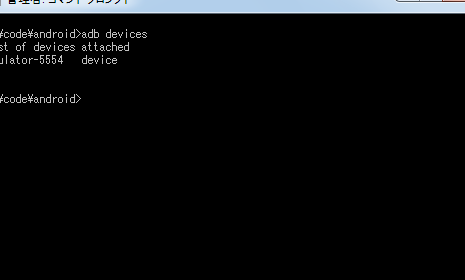
Androidデバイスのコントロールは、ADBコマンドを使うことでより柔軟になります。この記事では、Android ADBコマンドについて紹介し、より効率的にスマートフォンの設定や管理を行う方法について解説します。それでは、まずはADBコマンドとは何かについて説明しましょう。
Android ADBコマンド活用法:新しい技術を学ぼう
Android ADBコマンドは、Androidのコマンドラインインターフェースを使用して、Androidデバイス上でさまざまなタスクを実行できる便利なツールです。デバッグ、テスト、データバックアップ、インストールやアンインストール、システム構成の変更など、多くの作業に役立ちます。
この記事では、Android ADBコマンドの基本的な機能からより高度な機能までを扱います。ここでは、Androidのさまざまなタスクに対処するために使用できる主要なAndroid ADBコマンドを紹介します。
1. ADBコマンドをインストールする方法
Android ADBコマンドを使用する前に、まずコマンドをインストールする必要があります。 ADBコマンドをインストールするためには、Android SDK(ソフトウェア開発キット)をダウンロードし、インストールする必要があります。Android SDKには、ADBコマンドやその他のAndroid開発に必要なツールが含まれています。
Android SDKをインストールしたら、続けてADBコマンドをインストールします。それには、ターミナルまたはコマンドプロンプトで以下のコマンドを実行します。
sudo apt-get update
sudo apt-get install android-tools-adb
2. ADBコマンドでスクリーンショットを撮る方法
スクリーンショットを撮って、Androidデバイスの画面をキャプチャすることができます。スクリーンショットを撮るには、次のコマンドを使用します。
adb shell screencap /sdcard/screenshot.png
adb pull /sdcard/screenshot.png
最初のコマンドは、スクリーンショットを取得し、スクリーンショット画像をデバイスの内部ストレージのsdcardフォルダに保存します。2番目のコマンドは、スクリーンショット画像をデバイスからコンピュータに転送します。
3. ADBコマンドでAPKファイルをインストールする方法
ADBコマンドを使用して、AndroidデバイスにAPKファイルをインストールできます。以下のコマンドを使用して、ADBを使用してAPKファイルをAndroidデバイスにインストールします。
adb install /path/to/your/filename.apkこのコマンドを実行すると、APKファイルがデバイスにインストールされます。
4. ADBコマンドでアプリをアンインストールする方法
ADBコマンドを使用して、Androidデバイスからアプリをアンインストールできます。以下のコマンドを使用して、ADBを使用してアプリをアンインストールします。
adb uninstall package_nameこのコマンドを実行すると、デバイスからアプリが削除されます。package_nameには、アンインストールするアプリのパッケージ名を入力します。
5. ADBコマンドでログを表示する方法
ADBコマンドを使用して、Androidデバイスのログを表示できます。以下のコマンドを使用して、ADBを使用してログを表示します。
adb logcatこのコマンドを実行すると、Androidデバイスのログが表示されます。
6. ADBコマンドでデバイス情報を表示する方法
ADBコマンドを使用して、Androidデバイスの情報を表示できます。以下のコマンドを使用して、ADBを使用してデバイス情報を表示します。
adb devices -lこのコマンドを実行すると、Androidデバイスの詳細情報が表示されます。
7. ADBコマンドでパーミッションを変更する方法
ADBコマンドを使用して、Androidデバイス上のファイルのパーミッションを変更できます。以下のコマンドを使用して、ADBを使用してパーミッションを変更します。
adb shell chmod permissions /path/to/fileこのコマンドを実行すると、指定されたファイルのパーミッションが変更されます。
Android ADBコマンド活用法 に類似した他の記事を知りたい場合は、Andoro カテゴリにアクセスしてください。