
ワイモバイル用APN設定: Androidスマホ
本記事では、ワイモバイルのAndroidスマートフォンに対するAPN設定方法について解説します。APN設定が適切でないと、スマホのインターネット接続がスムーズに行われない場合があります。正しいAPN設定によって、ワイモバイルを快適にご利用いただけるようになります。
ワイモバイル用APN設定: Androidスマホ
ワイモバイル用APN設定とは?
ワイモバイル用APN設定は、モバイルネットワークに接続するための設定です。 APNは、アクセスポイント名の略称で、データ通信に必要な情報を指定するために必要です。Androidスマートフォンでワイモバイルを使用する場合、正しいAPN設定が必要です。APN設定を行うことで、インターネットに接続して、通信が可能になります。
ワイモバイル用APN設定の手順
以下は、AndroidスマートフォンでワイモバイルのAPN設定を行う手順です。
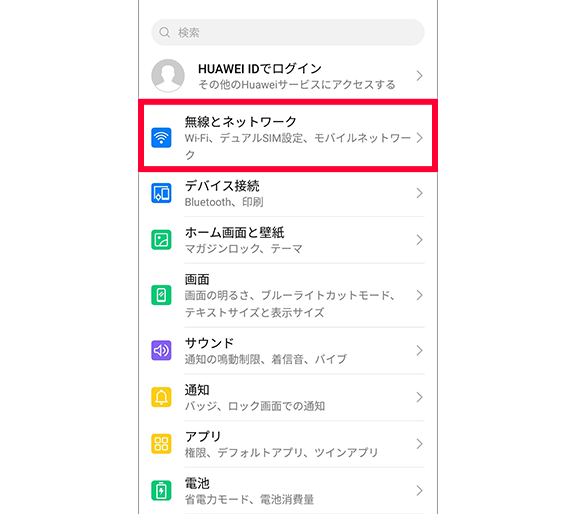
1. スマートフォンの設定を開きます。
2. ネットワークとインターネットの項目をクリックします。
3. モバイルネットワークを選択して、アクセスポイント名(APN)をクリックします。
4. 「新規APNを追加」をクリックします。
5. 以下の情報を入力します。
- 名前:Free style
- APN:free.dion.ne.jp
- ユーザー名:空白
- パスワード:空白
6. 「保存」をクリックします。
以上の手順で、Androidスマートフォンでワイモバイル用APN設定が完了します。設定後は、モバイルネットワークに接続され、インターネットにアクセスできます。
ワイモバイル用APN設定の確認方法
APN設定が正しく行われているかどうかを確認するには、以下の手順を実行します。
1. スマートフォンの設定を開きます。
2. モバイルネットワークを選択し、アクセスポイント名(APN)をクリックします。
3. 正しく設定されている場合、以下の情報が表示されます。
- 名前:Free style
- APN:free.dion.ne.jp
- ユーザー名:空白
- パスワード:空白
これで、Androidスマートフォンでのワイモバイル用APN設定が完了し、正しく機能していることを確認できます。
ワイモバイル用APN設定のトラブルシューティング
APN設定がうまく機能していない場合は、以下のトラブルシューティング手順を試してください。
1. スマートフォンを再起動します。
2. APN設定を削除し、再度設定します。
3. スマートフォンのシステムアップデートを確認します。
4. スマートフォンのネットワーク接続を切断し、再接続します。
これらの手順を実行しても問題が解決しない場合は、ワイモバイルのカスタマーサポートに連絡して、問題を解決するようにしてください。
まとめ
以上が、Androidスマートフォンでのワイモバイル用APN設定の手順です。正しく設定することで、スムーズなインターネット通信が可能になります。設定手順に従って、正しく設定を行ってください。また、設定後に問題が発生した場合は、トラブルシューティング手順を試して、問題を解決してください。
ワイモバイル用APN設定: Androidスマホ に類似した他の記事を知りたい場合は、Andoro カテゴリにアクセスしてください。