
Androidカレンダーウィジェットの使い方と設定方法
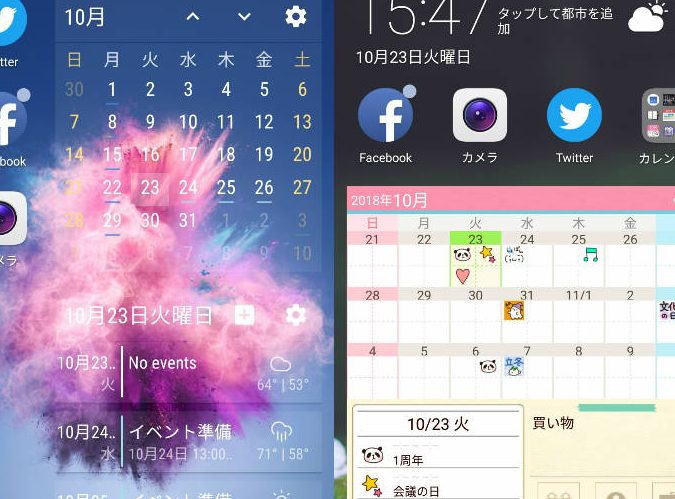
Androidスマートフォンには、デフォルトでカレンダーアプリが搭載されており、スケジュール管理には欠かせないツールです。しかしながら、カレンダーウィジェットを使用することで、ホーム画面に直接予定を確認することができます。本記事では、Androidカレンダーウィジェットの使い方と設定方法について解説します。
Androidカレンダーウィジェットの使い方と設定方法: 簡単ガイド
Androidカレンダーウィジェットを使うメリットとは?
カレンダーアプリの中でも、Androidカレンダーウィジェットは特に使いやすいと人気です。Androidカレンダーウィジェットを使うメリットは、何といってもホーム画面に直接スケジュールが表示されることです。スマートフォンの開閉操作をしなくても、スケジュールが確認できるので、とても便利です。
また、カレンダーアプリを開くのも面倒な場合は、ウィジェットから新規登録もできるので、素早くスケジュールを追加することができます。
Androidカレンダーウィジェットの設定方法は簡単!
Androidカレンダーウィジェットを設定する方法は、簡単です。まず、ホーム画面を開き、ウィジェットを選択します。次に、「Androidカレンダーウィジェット」を選びます。この時点で、ウィジェットのサイズが選択できますので、自分の好みに合わせて設定してください。
ウィジェットのサイズを選択したら、さらに「カレンダーを編集」をクリックすると、表示するスケジュールの種類を選択することができます。自分のスケジュールに合わせて、選択肢を設定してください。
Androidカレンダーウィジェットの表示方法をカスタマイズする
Androidカレンダーウィジェットの表示方法をカスタマイズすることができます。デザインや色を変更することができますので、自分好みに設定してください。
まず、ウィジェットを長押しして、設定メニューを開きます。表示されたメニューから「色を変更」を選択して、カレンダーの色を変更することができます。また、「背景色を変更」からウィジェットの背景色を変更することができます。
Androidカレンダーウィジェットの不具合を解消する方法
Androidカレンダーウィジェットの不具合を解消する方法は、基本的にはアプリを再起動することで解消することができます。ウィジェットの上で長押しして、出てくるダイアログから「アプリの強制終了」を選択し、アプリを再起動させましょう。
また、アプリの不具合が続く場合は、スマートフォン自体を再起動させることで解決することができます。
GoogleカレンダーとAndroidカレンダーウィジェットを同期する方法
GoogleカレンダーとAndroidカレンダーウィジェットを同期する方法も簡単です。まず、Googleカレンダーアプリを開きます。次に、設定画面から「カレンダーを管理」を選択し、同期するカレンダーを選びます。
Androidカレンダーウィジェットを開き、「カレンダーを編集」から「Googleカレンダー」を選択することで、同じスケジュールが表示されます。Googleカレンダーアプリで変更を加えると、Androidカレンダーウィジェットでも自動的に反映されます。
Androidカレンダーウィジェットのバージョンアップについて
Androidカレンダーウィジェットは、アプリとして自動でバージョンアップされます。スマートフォンの設定画面から、自動更新をONにすることで、常に最新のバージョンを使用することができます。
もし手動でバージョンアップしたい場合は、Google Playストアから「Androidカレンダーウィジェット」を検索し、アップデートをすることで最新バージョンが利用できるようになります。
Androidカレンダーウィジェットの使い方と設定方法 に類似した他の記事を知りたい場合は、Andoro カテゴリにアクセスしてください。