
Android 画面分割の使い方
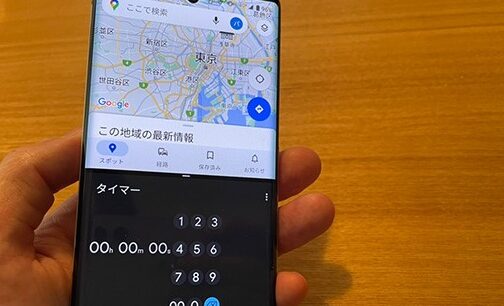
Android端末の画面分割機能は、複数のアプリケーションを同時に使用することができる便利な機能です。この記事では、Android端末の画面分割機能の使い方について解説します。
Android 画面分割の使い方: スマートフォンの画面を最大限に活用する方法
1. Android 画面分割の基本的な使い方
Android 画面分割は、スマートフォンの画面を複数の領域に分割して、複数のアプリケーションを同時に使用することができる機能です。この機能を使用することで、複数のタスクを同時に実行することができ、作業効率を向上させることができます。
Android 画面分割を使用するには、まず画面を分割したいアプリケーションを開きます。次に、ホームボタンを長押しして、最近使用したアプリケーションの一覧を表示します。表示されたアプリケーションの上部にある「画面分割」アイコンをタップすると、画面が分割されます。分割された画面の上部には、使用中のアプリケーションが表示されます。下部には、分割された画面に表示するアプリケーションを選択することができます。
2. Android 画面分割の利点
Android 画面分割を使用することで、複数のアプリケーションを同時に使用することができます。たとえば、メールアプリケーションとカレンダーアプリケーションを同時に使用することができます。また、ウェブブラウザーとメモ帳アプリケーションを同時に使用することもできます。これにより、作業効率を向上させることができます。
また、Android 画面分割を使用することで、画面のスペースを最大限に活用することができます。たとえば、スマートフォンの画面が小さい場合でも、複数のアプリケーションを同時に使用することができます。これにより、スマートフォンの画面を最大限に活用することができます。
3. Android 画面分割の注意点
Android 画面分割を使用する場合、注意する点があります。まず、画面が小さい場合は、複数のアプリケーションを同時に使用することができますが、画面が大きい場合は、画面を分割する必要がない場合があります。また、画面を分割することで、アプリケーションの使用が制限される場合があります。たとえば、画面を分割している場合、アプリケーションの一部が表示されない場合があります。
4. Android 画面分割の設定方法
Android 画面分割を使用するには、まず設定画面を開きます。次に、「デバイス」または「システム」をタップし、「画面分割」をタップします。画面分割を有効にするには、スイッチをオンにします。また、画面分割の設定を変更することもできます。たとえば、画面分割の比率を変更することができます。
5. Android 画面分割の使い方の例
Android 画面分割を使用することで、複数のアプリケーションを同時に使用することができます。たとえば、メールアプリケーションとカレンダーアプリケーションを同時に使用することができます。また、ウェブブラウザーとメモ帳アプリケーションを同時に使用することもできます。これにより、作業効率を向上させることができます。
6. Android 画面分割の使い方の注意点
Android 画面分割を使用する場合、注意する点があります。まず、画面が小さい場合は、複数のアプリケーションを同時に使用することができますが、画面が大きい場合は、画面を分割する必要がない場合があります。また、画面を分割することで、アプリケーションの使用が制限される場合があります。たとえば、画面を分割している場合、アプリケーションの一部が表示されない場合があります。
7. Android 画面分割の使い方のメリット
Android 画面分割を使用することで、複数のアプリケーションを同時に使用することができます。たとえば、メールアプリケーションとカレンダーアプリケーションを同時に使用することができます。また、ウェブブラウザーとメモ帳アプリケーションを同時に使用することもできます。これにより、作業効率を向上させることができます。また、Android 画面分割を使用することで、画面のスペースを最大限に活用することができます。たとえば、スマートフォンの画面が小さい場合でも、複数のアプリケーションを同時に使用することができます。これにより、スマートフォンの画面を最大限に活用することができます。
Android 画面分割の使い方 に類似した他の記事を知りたい場合は、Andoro カテゴリにアクセスしてください。