
Amazon Musicのオフライン再生方法
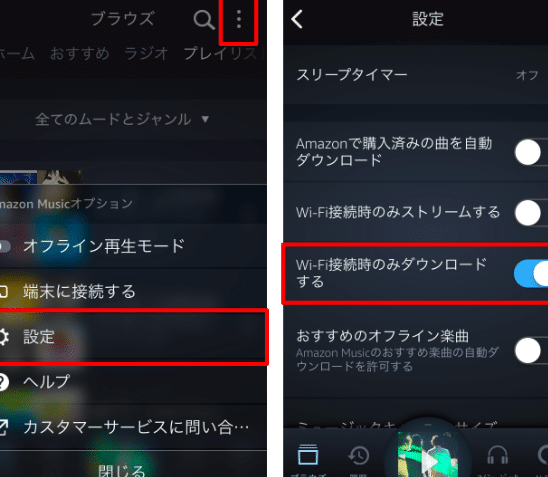
Amazon Musicは、世界中で人気のある音楽ストリーミングサービスの1つです。このサービスを利用すると、数百万曲の中から自分の好きな曲を聴くことができます。しかし、常にインターネットに接続しているわけではない場合、オフラインで音楽を聴くことができる方法があります。この記事では、Amazon Musicのオフライン再生方法について説明します。
Amazon Musicのオフライン再生方法
1. Amazon Musicでオフライン再生をするためには?
Amazon Musicでオフライン再生をするには、まずはAmazon Musicアプリをダウンロードしてください。アプリをダウンロードしたら、Amazon Music UnlimitedまたはAmazon Prime Musicの会員登録を行い、曲をダウンロードすることができます。
ダウンロードした曲は、オフライン状態でも再生することができます。ただし、ダウンロードした曲は一定期間で自動的に削除されるため、定期的にダウンロードし直す必要があります。
2. Amazon Musicで曲をダウンロードする方法は?
Amazon Musicで曲をダウンロードするには、まずはダウンロードしたい曲を選択してください。曲を選択したら、ダウンロードボタンをクリックしてください。
ダウンロードした曲は、Amazon Musicアプリの「ライブラリ」タブから確認することができます。ダウンロードした曲は、オフライン状態でも再生することができます。
3. Amazon Musicでダウンロードした曲を削除する方法は?
Amazon Musicでダウンロードした曲を削除するには、まずはAmazon Musicアプリを開いてください。アプリを開いたら、ダウンロードしたい曲を長押ししてください。
長押しすると、曲が選択されます。選択した曲を削除するには、画面下部にある「削除」ボタンをクリックしてください。
4. Amazon Musicでダウンロードした曲を再生する方法は?
Amazon Musicでダウンロードした曲を再生するには、まずはAmazon Musicアプリを開いてください。アプリを開いたら、ダウンロードしたい曲を選択してください。
曲を選択したら、再生ボタンをクリックしてください。ダウンロードした曲は、オフライン状態でも再生することができます。
5. Amazon Musicでダウンロードした曲をプレイリストに追加する方法は?
Amazon Musicでダウンロードした曲をプレイリストに追加するには、まずはプレイリストを作成してください。プレイリストを作成したら、ダウンロードしたい曲を選択してください。
曲を選択したら、画面下部にある「プレイリストに追加」ボタンをクリックしてください。追加した曲は、プレイリストから再生することができます。
6. Amazon Musicでダウンロードした曲をSDカードに保存する方法は?
Amazon Musicでダウンロードした曲をSDカードに保存するには、まずはAmazon Musicアプリを開いてください。アプリを開いたら、画面右上にある「設定」アイコンをクリックしてください。
設定画面が表示されたら、画面下部にある「ストレージ」をクリックしてください。ストレージ画面が表示されたら、SDカードを選択してください。
7. Amazon Musicでダウンロードした曲をPCに保存する方法は?
Amazon Musicでダウンロードした曲をPCに保存するには、まずはAmazon Musicアプリを開いてください。アプリを開いたら、ダウンロードしたい曲を選択してください。
曲を選択したら、画面下部にある「ダウンロード」ボタンをクリックしてください。ダウンロードした曲は、PCのフォルダに保存されます。
Amazon Musicのオフライン再生方法 に類似した他の記事を知りたい場合は、Andoro カテゴリにアクセスしてください。