
Android アルバムアプリの使い方
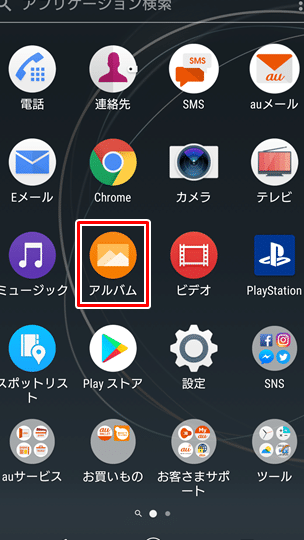
Androidのアルバムアプリは、スマートフォンで写真を管理するために非常に便利なツールです。このアプリを使うことで、写真を整理し、編集し、共有することができます。この記事では、Androidのアルバムアプリの使い方について詳しく説明します。
Android アルバムアプリの使い方: 簡単な手順と便利な機能
1. アルバムアプリの基本的な使い方
アンドロイドのアルバムアプリは、写真や動画を管理するための便利なツールです。アプリを開くと、写真や動画が自動的に整理され、日付や場所などの情報に基づいてグループ化されます。また、アプリ内で写真や動画を編集したり、共有したりすることもできます。
アルバムアプリを使うには、まずアプリを開きます。アプリを開くと、写真や動画が自動的に表示されます。写真や動画をタップすると、詳細情報が表示されます。また、写真や動画を長押しすると、編集や共有などのオプションが表示されます。
2. アルバムアプリの便利な機能
アンドロイドのアルバムアプリには、便利な機能がたくさんあります。例えば、写真や動画を自動的にバックアップする機能があります。この機能を使うと、写真や動画が自動的にクラウドにバックアップされ、デバイスが紛失した場合でも安心です。
また、アルバムアプリには、写真や動画を編集する機能もあります。写真をトリミングしたり、色調を調整したり、フィルターをかけたりすることができます。また、動画には、タイトルや音楽を追加することもできます。
3. アルバムアプリで写真や動画を共有する方法
アンドロイドのアルバムアプリでは、写真や動画を簡単に共有することができます。共有するには、写真や動画を長押しして、共有オプションを選択します。共有オプションを選択すると、メールやSNSなどのアプリが表示されます。共有したいアプリを選択して、送信するだけです。
また、アルバムアプリには、共有アルバムという機能もあります。共有アルバムを作成すると、複数の人がアルバムにアクセスして、写真や動画を共有することができます。共有アルバムを作成するには、アルバムを長押しして、共有アルバムを作成するオプションを選択します。
4. アルバムアプリで写真や動画を印刷する方法
アンドロイドのアルバムアプリでは、写真や動画を簡単に印刷することができます。印刷するには、写真や動画を長押しして、印刷オプションを選択します。印刷オプションを選択すると、印刷するプリンターを選択して、印刷するだけです。
また、アルバムアプリには、写真や動画をプリントサービスに送信する機能もあります。プリントサービスに送信するには、写真や動画を長押しして、プリントサービスを選択します。プリントサービスを選択すると、プリントサービスのアプリが起動して、注文するだけです。
5. アルバムアプリで写真や動画を削除する方法
アンドロイドのアルバムアプリでは、写真や動画を簡単に削除することができます。削除するには、写真や動画を長押しして、削除オプションを選択します。削除オプションを選択すると、確認メッセージが表示されます。削除する場合は、確認メッセージに従って削除してください。
また、アルバムアプリには、自動削除機能もあります。自動削除機能を使うと、一定期間経過した写真や動画を自動的に削除することができます。自動削除機能を使うには、アプリの設定から設定してください。
6. アルバムアプリで写真や動画を検索する方法
アンドロイドのアルバムアプリでは、写真や動画を簡単に検索することができます。検索するには、アプリの検索バーにキーワードを入力します。キーワードには、日付や場所などの情報を入力することができます。検索すると、該当する写真や動画が表示されます。
また、アルバムアプリには、顔認識機能もあります。顔認識機能を使うと、アプリが自動的に人物を認識して、写真をグループ化することができます。顔認識機能を使うには、アプリの設定から設定してください。
7. アルバムアプリで写真や動画を移動する方法
アンドロイドのアルバムアプリでは、写真や動画を簡単に移動することができます。移動するには、写真や動画を長押しして、移動オプションを選択します。移動オプションを選択すると、移動先のアルバムを選択して、移動するだけです。
また、アルバムアプリには、自動整理機能もあります。自動整理機能を使うと、アプリが自動的に写真や動画を整理して、日付や場所などの情報に基づいてグループ化することができます。自動整理機能を使うには、アプリの設定から設定してください。
Android アルバムアプリの使い方 に類似した他の記事を知りたい場合は、Andoro カテゴリにアクセスしてください。