
Android 2画面の使い方
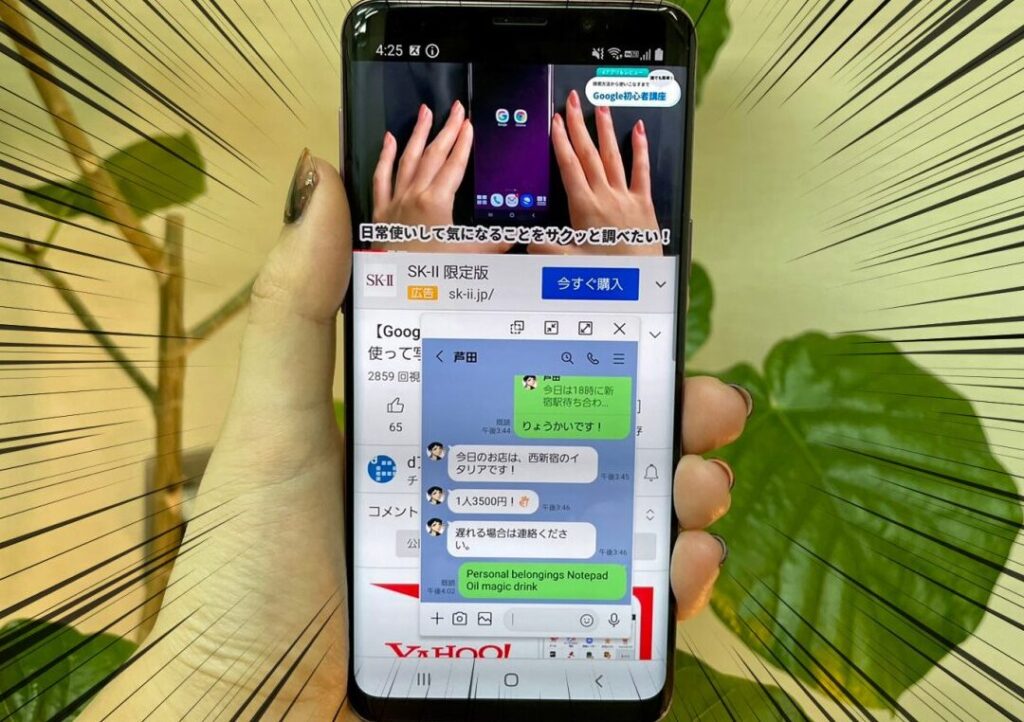
Android 2画面の使い方について、今回は詳しく解説していきます。Androidの2画面機能は、最近のスマートフォンには欠かせない機能の一つとなっています。この記事では、2画面機能の使い方や便利な使い方を紹介し、より効率的なスマートフォンの使い方を提供します。
Android 2画面の使い方: スマートフォンの画面を効果的に活用する方法
1. 2画面表示の設定方法
スマートフォンの2画面表示を有効にするには、まず設定画面にアクセスします。設定画面には、通常、ホーム画面からアイコンをタップすることでアクセスできます。設定画面に入ったら、「ディスプレイ」または「画面」の項目を選択し、2画面表示の設定をオンにします。これで、スマートフォンの画面を2つに分割して使用することができます。
2. 2画面表示の使い方
2画面表示を有効にしたら、次に使い方を覚えましょう。2画面表示では、画面を上下に分割して、2つのアプリを同時に表示することができます。例えば、メールアプリとカレンダーアプリを同時に表示して、スケジュールを確認しながらメールを書くことができます。また、ウェブブラウザとメモアプリを同時に表示して、情報をまとめながら調べ物をすることもできます。
3. 2画面表示での操作方法
2画面表示では、画面を上下に分割して、2つのアプリを同時に表示することができますが、操作方法には注意が必要です。例えば、画面の上部に表示されているアプリを操作する場合は、画面の上部をタップしてから操作する必要があります。また、画面の下部に表示されているアプリを操作する場合は、画面の下部をタップしてから操作する必要があります。
4. 2画面表示での注意点
2画面表示を使う際には、注意点があります。まず、2画面表示に対応していないアプリがあるため、2画面表示を使えない場合があります。また、2画面表示を使うと、画面が狭くなるため、文字が小さくなったり、操作がしにくくなったりする場合があります。そのため、2画面表示を使う際には、アプリによっては使い勝手が悪くなる場合があることに注意しましょう。
5. 2画面表示のメリット
2画面表示を使うことで、スマートフォンの画面を効果的に活用することができます。例えば、メールアプリとカレンダーアプリを同時に表示して、スケジュールを確認しながらメールを書くことができます。また、ウェブブラウザとメモアプリを同時に表示して、情報をまとめながら調べ物をすることもできます。2画面表示を使うことで、作業効率を上げることができます。
6. 2画面表示のデメリット
2画面表示を使うことで、画面が狭くなるため、文字が小さくなったり、操作がしにくくなったりする場合があります。また、2画面表示に対応していないアプリがあるため、2画面表示を使えない場合があります。そのため、2画面表示を使う際には、アプリによっては使い勝手が悪くなる場合があることに注意しましょう。
7. 2画面表示を使いこなすためのコツ
2画面表示を使いこなすためには、以下のコツがあります。まず、2画面表示に対応しているアプリを選ぶことが大切です。また、画面が狭くなるため、文字が小さくなったり、操作がしにくくなったりする場合があるため、画面の明るさやフォントサイズを調整することが重要です。さらに、2画面表示を使うことで、作業効率を上げることができますが、必要な情報だけを表示するようにすることで、画面が混乱することを防ぐことができます。
Android 2画面の使い方 に類似した他の記事を知りたい場合は、Andoro カテゴリにアクセスしてください。