
Android 伝言メモの使い方
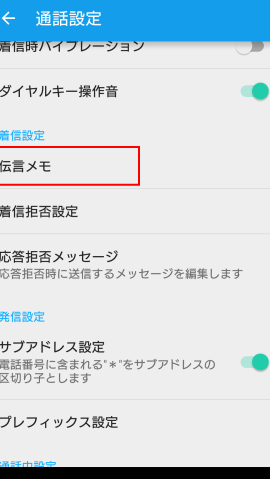
Androidの伝言メモは、ビジネスや個人的な目的で非常に便利なツールです。この記事では、Androidの伝言メモの使い方について詳しく説明します。あなたがこのアプリを最大限に活用し、生産性を向上させるためのヒントを提供します。
Android 伝言メモの使い方: ステップバイステップガイド
1. 伝言メモアプリをダウンロードする方法
伝言メモアプリをダウンロードするには、Google Playストアにアクセスして、検索バーに「伝言メモ」と入力します。検索結果から、信頼できる開発者が提供するアプリを選択し、ダウンロードしてインストールします。アプリがインストールされたら、スマートフォンのホーム画面にアイコンが表示されます。
2. 伝言メモを作成する方法
伝言メモを作成するには、アプリを開いて、新しいメモを作成するボタンをタップします。タイトルと本文を入力し、必要に応じて日付や時刻を設定します。メモが完成したら、保存ボタンをタップして、メモを保存します。
3. 伝言メモを編集する方法
伝言メモを編集するには、アプリを開いて、編集したいメモを選択します。メモの詳細画面が表示されたら、編集ボタンをタップして、タイトルや本文を編集します。編集が完了したら、保存ボタンをタップして、変更内容を保存します。
4. 伝言メモを削除する方法
伝言メモを削除するには、アプリを開いて、削除したいメモを選択します。メモの詳細画面が表示されたら、削除ボタンをタップして、メモを削除します。削除したメモは復元できませんので、注意してください。
5. 伝言メモを共有する方法
伝言メモを共有するには、アプリを開いて、共有したいメモを選択します。メモの詳細画面が表示されたら、共有ボタンをタップして、共有方法を選択します。メールやメッセージ、SNSなど、様々な方法でメモを共有することができます。
6. 伝言メモをバックアップする方法
伝言メモをバックアップするには、アプリを開いて、設定画面にアクセスします。設定画面から、バックアップと復元のオプションを選択し、バックアップを作成します。バックアップファイルは、GoogleドライブやDropboxなどのクラウドストレージに保存することができます。
7. 伝言メモを復元する方法
伝言メモを復元するには、アプリを開いて、設定画面にアクセスします。設定画面から、バックアップと復元のオプションを選択し、復元を実行します。復元する前に、バックアップファイルを選択して、復元するメモを選択します。復元が完了したら、復元されたメモがアプリに表示されます。
Android 伝言メモの使い方 に類似した他の記事を知りたい場合は、Andoro カテゴリにアクセスしてください。