
Android 画面がセピア色になる原因と対処法
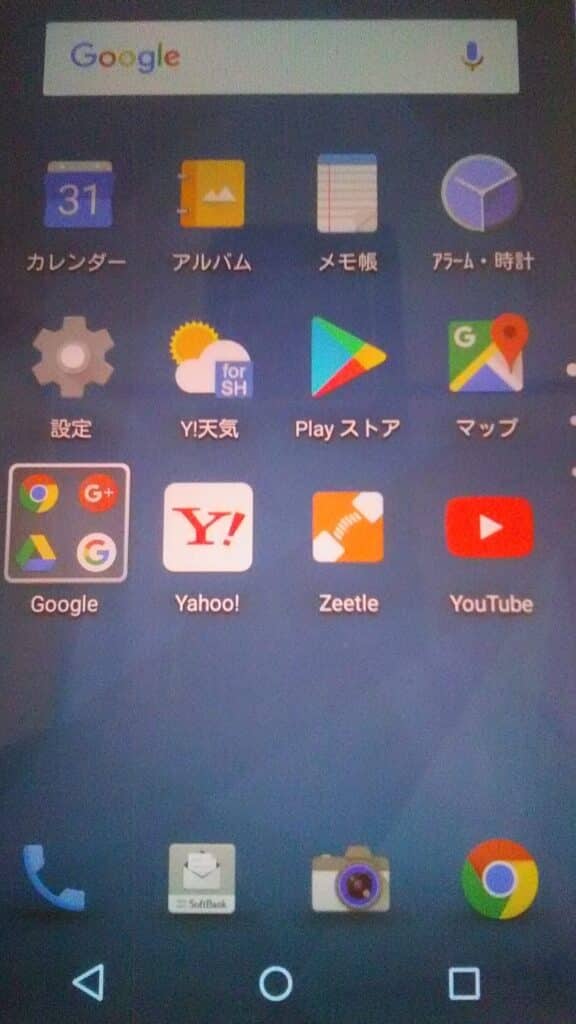
Androidスマートフォンやタブレットを使用していると、画面が突然セピア色になることがあります。この問題は、多くのユーザーにとって混乱を招くものであり、原因を特定することが困難な場合があります。本記事では、Android画面がセピア色になる原因と対処法について詳しく説明します。
Android 画面がセピア色になる原因と対処法
1. Android 画面がセピア色になる原因は何ですか?
Android 画面がセピア色になる原因は、通常、スマートフォンの設定に関連しています。特に、スマートフォンの「ナイトモード」が有効になっている場合、画面がセピア色になることがあります。ナイトモードは、目の疲れを軽減するために、画面の色温度を調整する機能です。しかし、この機能がオンになっている場合、画面がセピア色になることがあります。
また、スマートフォンのバッテリーが低下している場合、画面がセピア色になることがあります。バッテリーが低下すると、スマートフォンのパフォーマンスが低下し、画面の色が変わることがあります。
2. Android 画面がセピア色になった場合の対処法は何ですか?
Android 画面がセピア色になった場合、まずはスマートフォンの設定を確認してください。ナイトモードが有効になっている場合は、オフにしてみてください。また、バッテリーが低下している場合は、充電してみてください。
それでも画面がセピア色のままであれば、スマートフォンを再起動してみてください。再起動することで、一時的な問題が解決されることがあります。
もし、これらの方法でも解決しない場合は、スマートフォンの設定を初期化することを検討してください。ただし、初期化するとスマートフォンのデータがすべて消去されるため、事前にバックアップを取っておくことをおすすめします。
3. Android 画面がセピア色になると目に悪いですか?
Android 画面がセピア色になると、目に悪いと感じる人もいるかもしれません。しかし、ナイトモードは、目の疲れを軽減するために開発された機能であり、長時間スマートフォンを使用する場合には、目の負担を軽減することができます。
ただし、ナイトモードがオンになっている場合でも、長時間スマートフォンを使用することは目に悪いとされています。スマートフォンを使用する場合は、適度な休憩を取り、目を休めることが大切です。
4. Android 画面がセピア色になるときの注意点は何ですか?
Android 画面がセピア色になるときには、以下の注意点に注意してください。
- ナイトモードが有効になっている場合は、長時間使用しないようにしてください。
- スマートフォンのバッテリーが低下している場合は、充電してから使用してください。
- スマートフォンの設定を初期化する場合は、事前にバックアップを取っておくことをおすすめします。
5. Android 画面がセピア色になるときには、どのように設定を変更すればよいですか?
Android 画面がセピア色になるときには、以下の手順で設定を変更することができます。
- スマートフォンの設定を開きます。
- 「ディスプレイ」を選択します。
- 「ナイトモード」をオフにします。
6. Android 画面がセピア色になるときには、どのように再起動すればよいですか?
Android 画面がセピア色になるときには、以下の手順で再起動することができます。
- スマートフォンの電源ボタンを長押しします。
- 「電源を切る」を選択します。
- スマートフォンの電源を切ります。
- 数秒後に、スマートフォンの電源ボタンを長押しして、スマートフォンを再起動します。
7. Android 画面がセピア色になるときには、どのように設定を初期化すればよいですか?
Android 画面がセピア色になるときには、以下の手順で設定を初期化することができます。
- スマートフォンの設定を開きます。
- 「システム」を選択します。
- 「リセットオプション」を選択します。
- 「工場出荷時の設定に戻す」を選択します。
- 「すべてのデータを消去する」を選択します。
- 「リセット」を選択します。
Android 画面がセピア色になる原因と対処法 に類似した他の記事を知りたい場合は、Andoro カテゴリにアクセスしてください。