
Amazonブラウザで開く:Androidでの方法
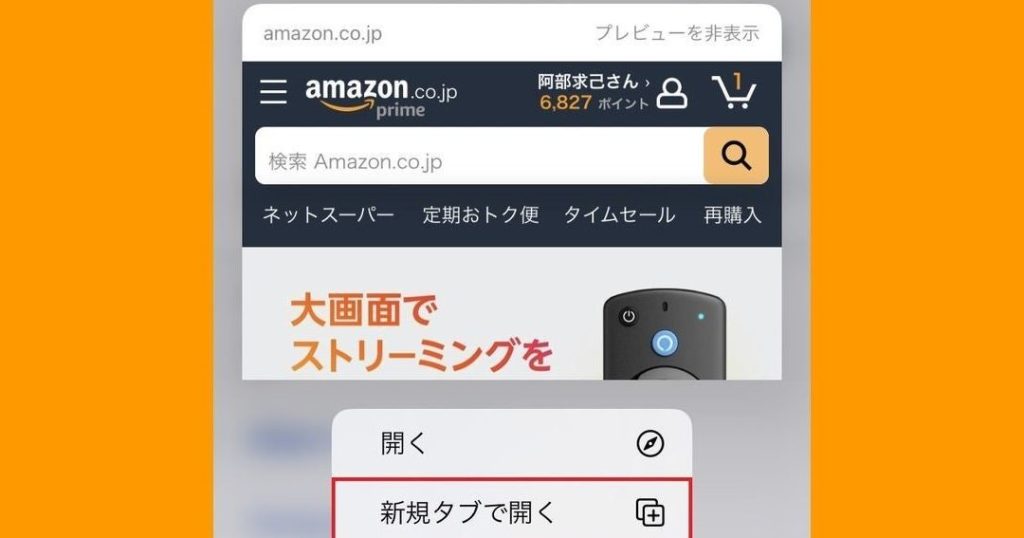
現在、多くの人々がスマートフォンを使用してオンラインでショッピングを楽しんでいます。そのため、Amazonは、ユーザーが簡単にアプリ外で商品を閲覧できるようにするためのブラウザを提供しています。本記事では、AmazonブラウザをAndroidデバイスで開く方法について解説します。
Amazonブラウザで開く:Androidでの方法
1. Amazonブラウザとは何ですか?
Amazonブラウザは、Androidスマートフォンに特別に設計されたAmazonのウェブブラウザです。このブラウザは、Amazonのウェブサイトに直接アクセスでき、Amzaon Prime会員向けの優れた機能も備えています。このブラウザを使用することで、Amazonのウェブサイトをより簡単かつスムーズに閲覧できます。
2. Amazonブラウザのダウンロード方法
Amazonブラウザをダウンロードするには、AndroidスマートフォンのGoogle Playストアにアクセスします。検索バーに「Amazonブラウザ」と入力し、「ダウンロード」を選択します。アプリがダウンロードされるまで数分間待ちます。ダウンロードが完了したら、アプリを開き、Amazonのウェブサイトにログインできます。
3. AmazonブラウザでAmazonのウェブサイトにアクセスする方法
Amazonブラウザを開き、ホームページにアクセスします。上部の検索バーに「Amazon.co.jp」と入力します。ウェブサイトにログインするために、Amazonのアカウント情報を入力してください。ログインが完了したら、Amazonのウェブサイトをお楽しみいただけます。
4. Amazonブラウザで製品を検索する方法
Amazonブラウザを開き、検索バーに商品名またはキーワードを入力します。検索結果が表示されるので、詳細ページにアクセスして製品を確認できます。製品の詳細ページで、価格、商品説明、レビューを確認することができます。製品が気に入った場合は、「カートに入れる」をクリックして購入することができます。
5. AmazonブラウザでAmazon Prime会員向け機能を利用する方法
Amazonブラウザを開き、上部のメニューアイコンをクリックします。その後、「Primeメンバーシップ」を選択します。Prime会員向け特典には、配送無料や限定商品アクセス、Prime Videoなどがあります。そして、お気に入りの番組や映画を楽しむことができます。
6. Amazonブラウザで「Amazonスマイル」を利用する方法
Amazonブラウザを開き、「Amazonスマイル」のウェブサイトにアクセスします。Amazonスマイルは、Amazonがサポートするチャリティー団体への寄付を行うことができるサービスです。寄付したいチャリティー団体を選択して、ショッピングを行うことができます。
7. Amazonブラウザでクーポンを利用する方法
Amazonブラウザを開き、上部のメニューアイコンをクリックします。その後、「クーポン」を選択します。クーポンには、商品の割引や無料配送などの特典があります。使用したいクーポンを選択して、商品を購入する際にクーポンコードを入力することができます。
Amazonブラウザで開く:Androidでの方法 に類似した他の記事を知りたい場合は、Andoro カテゴリにアクセスしてください。