
Androidタブレットでキーボードを使う方法
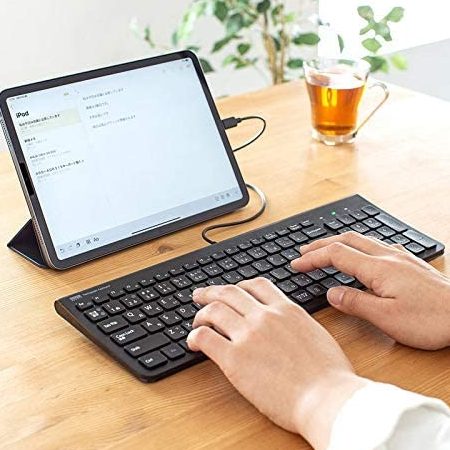
Androidタブレットでより効率的に作業をするために、キーボードの利用を検討する方も多いでしょう。しかし、その方法が分からない方もいるかもしれません。本記事では、Androidタブレットでキーボードを使う方法についてご紹介します。使い方のポイントを押さえれば、快適な作業環境を手軽に手に入れることができます。
Androidタブレットでキーボードを使う方法
AndroidタブレットでBluetoothキーボードを使用する方法
Bluetoothキーボードを使用する場合、以下の手順に従って設定を行います。
1. Androidタブレットの「設定」を開きます。
2. 「Bluetooth」をタップし、Bluetoothを有効にします。
3. キーボードの電源を入れ、ペアリングモードにします。
4. AndroidタブレットのBluetooth設定画面で、使用するキーボードのモデル名を選択します。
5. キーボードとペアリングが完了したら、使用できるようになります。
AndroidタブレットでUSBキーボードを使用する方法
USBキーボードを使用する場合、以下の手順に従って設定を行います。
1. AndroidタブレットにUSB OTGアダプタを接続します。
2. USBキーボードを接続します。
3. AndroidタブレットがUSBキーボードを認識したら、設定が完了です。
Androidタブレットでインラインキーボードを使用する方法
Android 7.0以降を搭載したタブレットでは、インラインキーボードを使用することができます。
1. 入力欄をタップして、キーボードを表示させます。
2. 画面下部に表示される「Google Keyboard」アイコンをタップします。
3. 「Google Keyboard設定」に移動し、「外観とレイアウト」を選択します。
4. 「カスタムテーマ」から好きなテーマを選択することができます。
Androidタブレットでキーボードの言語を切り替える方法
キーボードの言語を変更するには、以下の手順に従って設定を行います。
1. キーボードを表示させます。
2. 画面下部に表示される「Google Keyboard」アイコンをタップします。
3. 「Google Keyboard設定」に移動し、「言語と入力方法」を選択します。
4. 「言語」から好きな言語を選択することができます。
Androidタブレットでキーボードの比率を変更する方法
キーボードの比率を変更するには、以下の手順に従って設定を行います。
1. キーボードを表示させます。
2. 画面下部に表示される「Google Keyboard」アイコンをタップします。
3. 「Google Keyboard設定」に移動し、「外観とレイアウト」を選択します。
4. 「キーボードの高さ」から、好きな比率を選択することができます。
Androidタブレットでキーボードの言語に自分で単語を追加する方法
キーボードに言葉を追加したい場合は、以下の手順に従って設定を行います。
1. キーボードを表示させます。
2. 画面下部に表示される「Google Keyboard」アイコンをタップします。
3. 「Google Keyboard設定」に移動し、「単語の辞書」を選択します。
4. 「ユーザー辞書」から、「+」アイコンを選択し、追加したい単語と意味を入力します。
Androidタブレットでキーボードの入力履歴を削除する方法
入力履歴を削除するには、以下の手順に従って設定を行います。
1. キーボードを表示させます。
2. 画面下部に表示される「Google Keyboard」アイコンをタップします。
3. 「Google Keyboard設定」に移動し、「入力履歴」を選択します。
4. 削除したい入力履歴を選択し、「削除」をタップします。
Androidタブレットでキーボードを使う方法 に類似した他の記事を知りたい場合は、Andoro カテゴリにアクセスしてください。