
Androidで手書き入力する方法
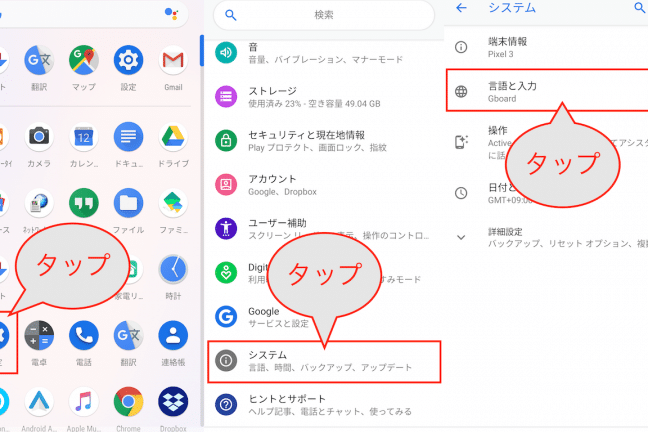
Androidスマートフォンやタブレットを使用している場合、手書き入力は非常に便利な方法です。手書き入力を使用することで、キーボードを使用するよりも簡単に文字を入力できます。この記事では、Androidで手書き入力をする方法について説明します。
Androidで手書き入力する方法
1. 手書き入力アプリをダウンロードする
手書き入力をするには、専用のアプリをダウンロードする必要があります。Google Playストアから「手書き入力」や「手書きキーボード」といったキーワードで検索すると、多数のアプリがヒットします。代表的なものに「Google 日本語入力」や「Simeji」があります。これらのアプリをダウンロードして、手書き入力機能を利用しましょう。
2. 手書き入力を有効にする
手書き入力アプリをダウンロードしたら、設定画面から手書き入力を有効にする必要があります。設定画面には、手書き入力のオン・オフスイッチがあります。手書き入力を有効にすると、キーボードの上に手書き入力画面が表示されます。手書き入力画面には、文字を書き込むためのスペースがあります。手書き入力をする場合は、このスペースに文字を書き込んでいきます。
3. 手書き入力の設定を変更する
手書き入力アプリには、様々な設定があります。例えば、文字の大きさや色、書き込み速度などを変更することができます。また、手書き入力の精度を上げるために、手書き入力のトレーニングを行うこともできます。手書き入力アプリの設定画面から、自分に合った設定を変更して、快適な手書き入力を実現しましょう。
4. 手書き入力の使い方
手書き入力をする場合は、キーボードの上に表示される手書き入力画面に文字を書き込んでいきます。手書き入力画面には、文字を書き込むためのスペースがあります。手書き入力をする場合は、このスペースに文字を書き込んでいきます。手書き入力をすると、アプリが文字を認識して、入力された文字を表示します。手書き入力は、キーボード入力よりも直感的で、スムーズに入力することができます。
5. 手書き入力のメリット
手書き入力のメリットは、直感的に文字を入力できることです。キーボード入力よりも、手書き入力の方が自然な入力方法と言えます。また、手書き入力は、漢字変換が必要な場合でも、直接漢字を書き込むことができます。これにより、漢字変換の手間を省くことができます。手書き入力は、日本語入力において非常に便利な機能です。
6. 手書き入力のデメリット
手書き入力のデメリットは、文字の認識精度が低いことです。手書き入力は、文字を書き込むスペースが限られているため、文字の書き方によっては認識されないことがあります。また、手書き入力は、キーボード入力よりも入力速度が遅いことがあります。手書き入力をする場合は、慣れるまで時間がかかるかもしれません。
7. 手書き入力の活用方法
手書き入力は、日本語入力において非常に便利な機能です。手書き入力を活用することで、日本語入力がよりスムーズになります。例えば、メールやSNSでのやりとり、Web検索など、様々な場面で手書き入力を活用することができます。手書き入力を使いこなして、日本語入力をより快適にしましょう。
Androidで手書き入力する方法 に類似した他の記事を知りたい場合は、Andoro カテゴリにアクセスしてください。