
Androidアプリ一覧の表示方法
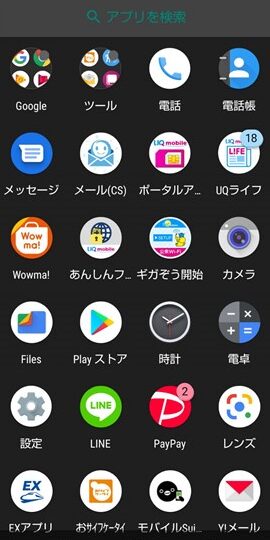
Androidアプリ一覧の表示方法について、多くのユーザーが悩んでいることでしょう。しかし、正しい方法を知ることで、スマートフォンの使い勝手が大幅に向上することができます。本記事では、Androidアプリ一覧の表示方法について、詳しく解説していきます。是非、ご覧ください。
Androidアプリ一覧の表示方法
1. グリッドビューとリストビューの違い
Androidアプリ一覧を表示する際に、グリッドビューとリストビューの2つの方法があります。グリッドビューは、アプリアイコンを正方形のボックスに配置し、複数のアプリを同時に表示することができます。一方、リストビューは、アプリ名やアイコンを縦に並べて表示することができます。どちらの方法を選ぶかは、アプリの種類や使用目的によって異なります。
グリッドビューは、視覚的にアプリを認識しやすく、複数のアプリを同時に表示することができるため、アプリを探す際に便利です。一方、リストビューは、アプリ名やアイコンを縦に並べて表示することができるため、スクロールしやすく、アプリを探す際にも便利です。
2. アルファベット順に並べる方法
Androidアプリ一覧をアルファベット順に並べる方法は、簡単です。アプリ一覧を開いた状態で、画面上部にある「A-Z」のアイコンをタップするだけです。すると、アプリがアルファベット順に並べ替えられます。また、同じ方法で逆順に並べ替えることもできます。
アルファベット順に並べることで、アプリを探す際に便利です。特定のアプリを探す場合は、アルファベット順に並べた状態で、画面上部にある検索バーにアプリ名を入力することで、簡単に探すことができます。
3. カテゴリー別に並べる方法
Androidアプリ一覧をカテゴリー別に並べる方法は、アプリストアによって異なります。一般的には、アプリ一覧を開いた状態で、画面上部にある「カテゴリー」のアイコンをタップすることで、カテゴリー別にアプリが並べ替えられます。
カテゴリー別にアプリを並べることで、特定の目的に合わせたアプリを探すことができます。例えば、ゲームアプリを探す場合は、「ゲーム」カテゴリーを選択することで、ゲームアプリのみが表示されます。
4. ダウンロード数順に並べる方法
Androidアプリ一覧をダウンロード数順に並べる方法は、アプリストアによって異なります。一般的には、アプリ一覧を開いた状態で、画面上部にある「人気」や「トップ」のアイコンをタップすることで、ダウンロード数順にアプリが並べ替えられます。
ダウンロード数順にアプリを並べることで、人気のあるアプリを探すことができます。また、ダウンロード数が多いアプリは、信頼性が高いと考えられるため、安心して利用することができます。
5. インストール済みアプリのみ表示する方法
Androidアプリ一覧から、インストール済みアプリのみを表示する方法は、アプリストアによって異なります。一般的には、アプリ一覧を開いた状態で、画面上部にある「インストール済み」のアイコンをタップすることで、インストール済みアプリのみが表示されます。
インストール済みアプリのみを表示することで、自分が利用しているアプリを確認することができます。また、アプリを整理する際にも便利です。
6. アプリのサイズ順に並べる方法
Androidアプリ一覧をサイズ順に並べる方法は、アプリストアによって異なります。一般的には、アプリ一覧を開いた状態で、画面上部にある「サイズ」のアイコンをタップすることで、アプリのサイズ順に並べ替えられます。
アプリのサイズ順に並べることで、ストレージ容量を節約することができます。また、サイズの大きいアプリは、起動に時間がかかる場合があるため、サイズ順に並べることで、起動時間を短縮することができます。
7. おすすめアプリを表示する方法
Androidアプリ一覧から、おすすめアプリを表示する方法は、アプリストアによって異なります。一般的には、アプリ一覧を開いた状態で、画面上部にある「おすすめ」のアイコンをタップすることで、おすすめアプリが表示されます。
おすすめアプリを表示することで、新しいアプリを発見することができます。また、アプリストアがおすすめするアプリは、信頼性が高いと考えられるため、安心して利用することができます。
Androidアプリ一覧の表示方法 に類似した他の記事を知りたい場合は、Andoro カテゴリにアクセスしてください。