
SMSで写真を送る方法 - Androidの基本的な使い方と設定
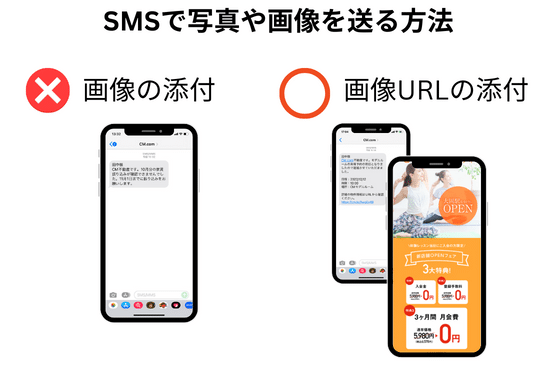
本記事では、Androidの基本的な使い方と設定について解説し、SMSで写真を送る方法について詳しく説明します。スマートフォンの普及により、写真を送ることは日常的な行為となりましたが、正しい設定を行わないと送信できない場合があります。本記事を参考に、スムーズな写真の送信を行ってください。
SMSで写真を送る方法 - Androidの基本的な使い方と設定
1. AndroidのSMSアプリを開く
SMSで写真を送るには、まずAndroidのSMSアプリを開く必要があります。AndroidのSMSアプリは、通常はホーム画面にある「メッセージ」アイコンでアクセスできます。アイコンをタップしてアプリを開きます。
2. 受信者を選択する
次に、写真を送信する相手を選択します。アプリを開くと、新しいメッセージを作成する画面が表示されます。ここで、受信者の電話番号または名前を入力するか、連絡先リストから選択します。
3. 添付ファイルを選択する
受信者を選択したら、写真を添付する必要があります。画面下部にある「添付ファイル」アイコンをタップして、写真を選択します。写真は、カメラロールから選択するか、新しい写真を撮影することもできます。
4. メッセージを入力する
写真を添付したら、メッセージを入力することができます。メッセージは、必要に応じて入力してください。写真だけを送信することもできます。
5. メッセージを送信する
メッセージを入力したら、送信する準備ができました。画面下部にある「送信」アイコンをタップして、メッセージを送信します。送信が完了すると、受信者にメッセージが届きます。
6. MMS設定を確認する
SMSで写真を送信する場合、MMS設定を確認する必要があります。MMS設定が正しくない場合、写真を送信できないことがあります。MMS設定は、通常は「設定」アプリの「ネットワークとインターネット」または「モバイルネットワーク」セクションで確認できます。
7. データ通信量を確認する
写真を送信する場合、データ通信量を確認する必要があります。写真は、通常のテキストメッセージよりも大きなファイルサイズを持っているため、データ通信量が多くなる可能性があります。データ通信量が制限されている場合は、Wi-Fi接続を使用することをお勧めします。
以上が、SMSで写真を送る方法とAndroidの基本的な使い方と設定についての解説です。これらの手順に従って、簡単に写真を送信することができます。
SMSで写真を送る方法 - Androidの基本的な使い方と設定 に類似した他の記事を知りたい場合は、Andoro カテゴリにアクセスしてください。