
OWAをAndroidで使う方法
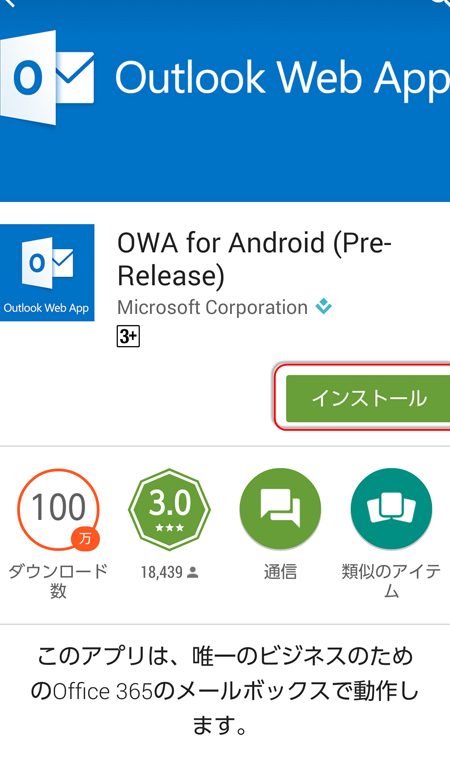
この記事では、AndroidでOWA(Outlook Web App)を使う方法について説明します。OWAは、Microsoft Outlookメールにアクセスするためのウェブアプリケーションであり、Androidデバイス上で利用することができます。本記事では、OWAをAndroidで使う方法、設定の手順、そしてその利点について解説します。
OWAをAndroidで使う方法:簡単に解説
1. OWAとは何ですか?
OWA(Outlook Web App)は、Microsoft OutlookのWebベースのバージョンです。これにより、Androidなどの携帯デバイスからOutlookメールやカレンダーにアクセスできます。 OWAppは、特定のプログラムや機器に依存せず、クラウドベースのウェブアプリケーションとして利用できます。
2. OWAをAndroidデバイスでセットアップする方法は?
OWAをAndroidデバイスにセットアップする前に、最初にアカウントを含むログイン情報を収集する必要があります。これには、メールアドレスと関連するパスワードが必要です。 セットアップの手順は以下の通りです。
1. AndroidデバイスでGoogle Playストアを開きます。
2. 検索ボックスに「Microsoft Outlook」と入力します。
3. Microsoft Outlookを選択して、アプリをダウンロードします。
4. アプリを起動し、アカウントを追加するために、メールアドレスとパスワードを入力します。 これで、OWAをAndroidデバイスで使用できるようになります。
3. OWAをAndroidデバイスからアクセスする方法は?
OWAをAndroidデバイスで使用するには、同じアカウントを使用してOutlook Web Appにログインする必要があります。ログインするには、以下の手順を実行します。
1. OWAを使用するために、Androidデバイスでウェブブラウザを開始します。
2. URLバーに、OWAポータルのURLを入力します。
3. ユーザー名とパスワードを入力し、ログインします。
4. ログイン後、Outlookメールやカレンダーを閲覧できます。
4. OWAアプリの主な機能には何がありますか?
OWAアプリには、次のような主な機能があります。
1. メールを作成、送信、受信、削除することができます。
2. カレンダーを編集し、イベントを作成することができます。
3. カレンダーにイベントを追加、変更、削除することができます。
4. 連絡先を編集、追加、削除することができます。
5. OWAアプリを使用する際の注意事項は何ですか?
OWAアプリを使用する際には、以下の注意事項に従う必要があります。
1. OWAアプリをアップデートし、最新バージョンを使用することをお勧めします。
2. 重要なメールを確認する前に、常にアプリのセキュリティ機能を確認してください。
3. 常にパスワードを保護してください。特に、公共の場所でデバイスを使用する場合は、パスワードのオートロックを有効にする必要があります。
6. OWAアプリで発生する問題のトラブルシューティングについて
OWAアプリで問題が発生した場合は、次のトラブルシューティング手順を実行します。
1. アプリを再起動してみてください。
2. デバイスを再起動することをお勧めします。
3. アプリのキャッシュやデータをクリアすることをお勧めします。
4. 他のデバイスやブラウザで問題が発生する場合は、サポートに連絡してください。
7. OWAアプリの便利な機能について
OWAアプリには、次のような便利な機能があります。
1. プッシュ通知を有効にすることができます。
2. 音声アシスタントを使用して、手順を簡素化することができます。
3. スケジュールを自動的に管理することができます。
4. カスタムレイアウトを設定して、個々のニーズに合わせることができます。
OWAをAndroidで使う方法 に類似した他の記事を知りたい場合は、Burogu カテゴリにアクセスしてください。