
Android 4.0へのアップデート方法
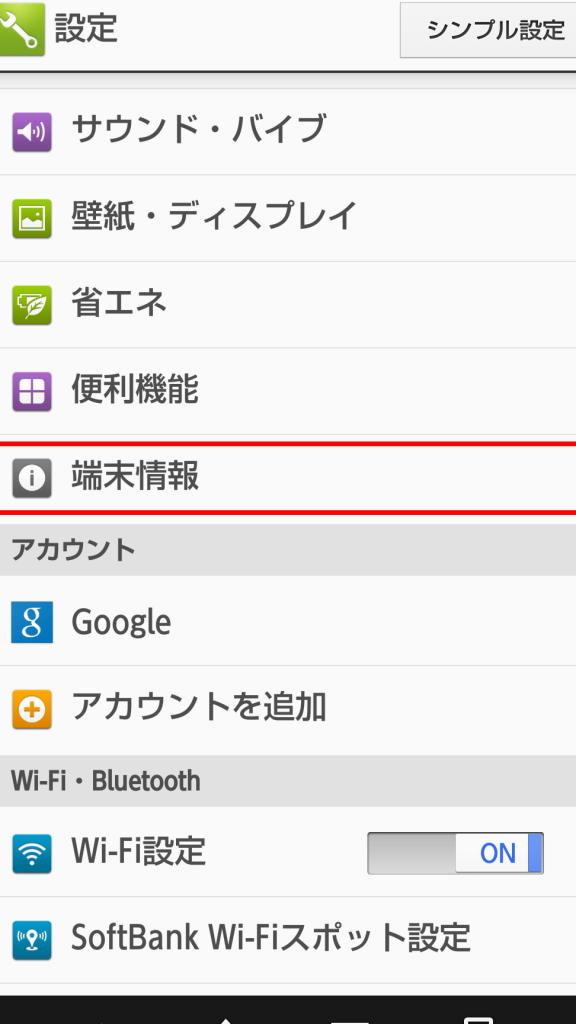
Android 4.0へのアップデートは、新しいAndroidバージョンを利用するために非常に重要です。このアップデートにより、既存の問題や不具合が修正されると同時に、機能やセキュリティ面も改良されます。ここでは、Android 4.0へのアップデート方法を分かりやすく解説いたします。
Android 4.0へのアップデート方法 - 最新のガイド
1. Android 4.0の手動アップデート - ステップバイステップガイド
Android 4.0への手動アップデートは、OTA(オーバーザエア)アップデートまたはサードパーティー製のアップデートツールを使用して行うことができます。Android 4.0を手動でインストールする場合、以下のステップに従ってください。
ステップ1:アプリをバックアップ
ステップ2:OFFになっている場合、Wi-Fiに接続します
ステップ3:「設定」から「システムアップデート」をクリックします
ステップ4:アップデートをダウンロードし、スマートフォンにインストールします
2. OTAを使用したAndroid 4.0へのアップデート
OTA(オーバーザエア)アップデートを使用して、Android 4.0にアップグレードすることができます。ステップは以下の通りです。
ステップ1:Wi-Fiに接続します
ステップ2:「設定」から「システムアップデート」をクリックします
ステップ3:アップデートをダウンロードするための指示に従います
ステップ4:アップデートをダウンロードしてスマートフォンにインストールします
3.アップデートツールを使用したAndroid 4.0へのアップデート
サードパーティーツールを使用する場合、以下の手順に従ってください。
ステップ1:アップデートツールをダウンロードします(たとえば、ROMマネージャーなど)
ステップ2:スマートフォンをPCに接続し、ツールを実行します
ステップ3:アップデートをダウンロードし、スマートフォンにインストールします
4. Android 4.0アップデートの前にバックアップを取る
アップグレードプロセスの前にデバイスの重要なデータをバックアップすることが重要です。データを紛失することを防ぐために、次の手順に従ってください。
ステップ1:Googleアカウントにログインし、データのバックアップを有効にします。
ステップ2:SDカードにデータをバックアップします。または、クラウドサービスを使用してデータをバックアップすることもできます。
5. Android 4.0へのアップデートの前にデバイスのスペックを確認する
Android 4.0は、古いAndroidバージョンよりも高速で動作するように最適化されています。しかし、スマートフォンがアップグレードに対応しているかどうかを確認することが重要です。アップグレードを実行する前に、スペックを確認してください。
6. Android 4.0へのアップデート後の手順
アップグレード後に必要となる手順がいくつかあります。以下にいくつかの具体例を紹介します。
ステップ1:新しいバージョンに合わせてすべてのアプリを更新します。
ステップ2:スマートフォンの内部設定を再チェックします。
ステップ3:Wi-Fiなどの接続設定を再設定します。
7. アップデートによる問題解決方法
アップグレードの後に問題が発生した場合、以下の手順を実行することができます。
ステップ1:スマートフォンを再起動してみます。
ステップ2:一般的な問題解決のため、キャッシュをクリアします。
ステップ3:問題が解決されない場合は、コミュニティフォーラムなどで解決方法を見つけることができます。
Android 4.0へのアップデート方法 に類似した他の記事を知りたい場合は、Andoro カテゴリにアクセスしてください。