
Android モニターをUSBで接続する方法
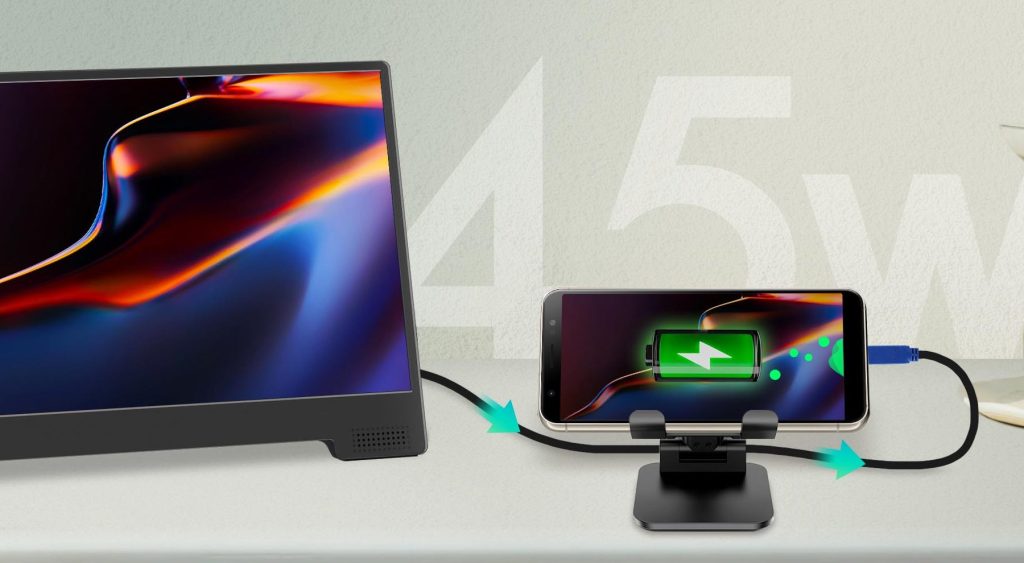
AndroidデバイスをUSBで接続してモニター画面を拡大する方法は、多くの人々にとって利便性が高いものとなっています。この記事では、AndroidデバイスをUSBで接続する方法についてまとめ、よりスムーズな作業を実現するためのヒントを提供します。是非、ご覧ください。
Android モニターをUSBで接続する方法 - チュートリアル
Android デバッグ用環境を整える
Android モニターをUSBで接続したい場合、Android デバッグ用環境を整える必要があります。これは、Android SDKプラットフォームツールをインストールすることで簡単に実現できます。SDKマネージャーを起動して、必要なツールをインストールしましょう。この段階では、ドライバーは自動的にインストールされますが、インストールされなかった場合は、手動でドライバーをインストールする必要があります。
USB デバッグを有効にする
Android モニターをUSBで接続するには、まずデバッグモードを有効にする必要があります。デバッグモードは、設定メニューの「開発者向けオプション」で有効にできます。この設定を有効にすると、USBデバッグ接続のオプションが表示されるようになります。
USB ケーブルを接続する
Android モニターをUSBで接続するには、USBケーブルを使用してAndroidデバイスとコンピュータを接続する必要があります。PC側のUSBポートに接続し、Androidデバイス側のUSBポートにも接続します。接続後、デバイスが認識されるまでしばらくの間待ちます。
Android Studioを起動する
Android モニターをUSBで接続したら、Android Studioを起動して、Androidデバイスを認識できるようにします。Android Studioの「デバッグ設定」でAndroidデバイスを選択し、「接続」ボタンをクリックします。Androidデバイスが正常に認識された場合、Logcatウィンドウにデバッグ情報が表示されるようになります。
デバッグ情報を確認する
Android StudioのLogcatウィンドウを使用して、Androidデバイスからのデバッグ情報を簡単に確認できます。Logcatウィンドウには、様々な情報が表示されます。開発中に何か問題が発生した場合は、Logcatウィンドウを確認して、問題を特定することができます。
Android モニターをUSBで接続する際のトラブルシューティング
USBケーブルが接続されていない場合、Androidデバイスを認識できないことがあります。この場合、USBケーブルを正しく接続することで解決できます。また、デバッグモードが有効になっていない場合、Androidデバイスを認識できないことがあります。この場合も、設定メニューからデバッグモードを有効にすることで解決できます。
結論
以上がAndroid モニターをUSBで接続する方法に関するチュートリアルです。デバッグ用環境を整え、USBデバッグを有効にし、USBケーブルを接続してデバッグ情報を確認することができます。トラブルシューティングに関する情報も含まれているので、何か問題が発生した場合はこのチュートリアルを参考にして、問題を解決してください。
Android モニターをUSBで接続する方法 に類似した他の記事を知りたい場合は、Andoro カテゴリにアクセスしてください。