
Android マルチアカウント機能の使い方
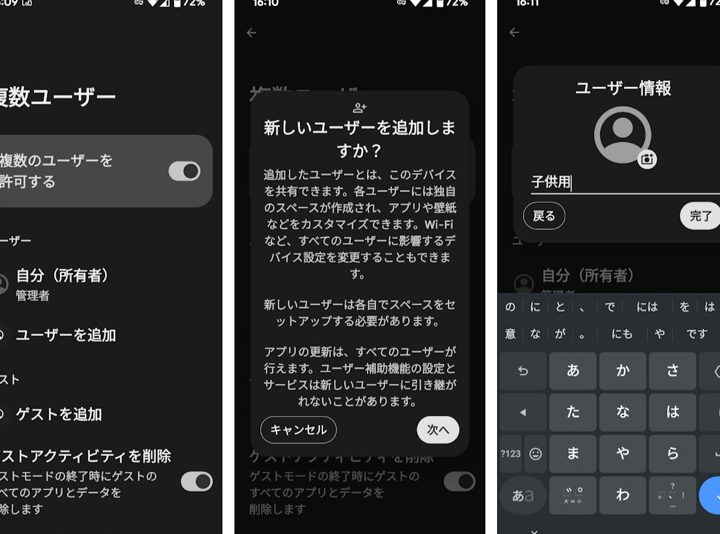
近年、スマートフォンの普及によって、個人だけでなく、家族や仕事といった複数のアカウントを持つ人が増えてきました。そんな中で、Androidにはマルチアカウント機能があります。この機能を利用することで、1台のスマートフォンで複数のアカウントを切り替えて使用することが可能です。本記事では、Androidのマルチアカウント機能の使い方について解説します。
Android マルチアカウント機能の使い方 - アカウント切り替えを簡単に
1. マルチアカウント機能とは何ですか?
Androidデバイスにマルチアカウント機能があると、1つのデバイスで複数のアカウントを切り替えて利用できます。これにより、複数のプロフィールを管理することができ、個人用とビジネス用のアカウントを分けることもできます。
アカウントが切り替えられると、デバイス上のアプリ、データ、および設定のすべてが切り替わります。これにより、さまざまなプロファイルでの利用が簡単になり、同時に複数の人がデバイスを利用できるようになります。
2. マルチアカウント機能を有効にする方法
マルチアカウント機能を有効にするには、まず設定アプリを開きます。次に、"ユーザー"または"アカウント"を選択し、"新規ユーザー"または"新規アカウント"をタップします。
その後、アカウント情報を入力し、設定を完了します。これで、複数のユーザーアカウントがデバイスに追加され、アカウントを切り替えることができます。
3. アカウントの切り替え方法
アカウントを切り替えるには、通知トレイから"ユーザー"または"アカウント"を選択し、使用するアカウントを選択します。または、ロック画面を表示し、"ユーザー"または"アカウント"を選択し、使用するアカウントを選択します。
アカウントを切り替えると、アプリ、データ、および設定のすべてが選択したアカウントに変更されます。これにより、ユーザーごとに異なる設定やアプリが利用できるようになります。
4. アカウントの削除方法
使用しなくなったアカウントは、設定アプリから削除することができます。削除するには、"ユーザー"または"アカウント"を選択し、削除したいアカウントを長押しして"削除"を選択します。
アカウントを削除すると、そのアカウントに関連するすべてのアプリ、データ、および設定が削除されます。削除する前に、重要なデータをバックアップすることをお勧めします。
5. プロファイル写真の変更方法
各アカウントには、プロファイル写真を設定することができます。写真を変更するには、設定アプリからアカウントを選択し、"アイコン"または"プロファイル写真"を選択します。
次に、カメラで写真を撮影するか、デバイス内の写真を選択して設定します。写真を変更すると、ロック画面や通知トレイで表示されるプロフィール写真も変更されます。
6. まとめ
Androidのマルチアカウント機能を使うと、1つのデバイスで複数のアカウントを切り替えて利用することができます。アカウントの切り替えは簡単で、設定アプリから行うことができます。
また、各アカウントにはプロファイル写真を設定することができ、アイコンとして表示されます。必要なときには、アカウントを削除することもできますが、前もって大切なデータをバックアップすることを忘れないようにしましょう。
7. マルチアカウント機能の使用例
マルチアカウント機能は、家族で1つのデバイスを共有する場合に役立ちます。それぞれの家族メンバーが自分のアカウントを持ち、それぞれの設定やアプリを管理することができます。
また、ビジネスの場合でも有用です。ビジネス用とプライベート用のアカウントを分けることができ、ビジネス用アカウントでの作業を終えた後にプライベート用アカウントに切り替えてリラックスすることができます。
Android マルチアカウント機能の使い方 に類似した他の記事を知りたい場合は、Andoro カテゴリにアクセスしてください。