
Android セキュリティ証明書管理方法
近年、Androidの普及に伴って、セキュリティ証明書の管理がますます重要になってきました。この記事では、Androidデバイス上でセキュリティ証明書を効果的に管理する方法について詳しく説明します。セキュリティ意識の高いユーザーにとっては必読の内容です。
Android セキュリティ証明書管理方法
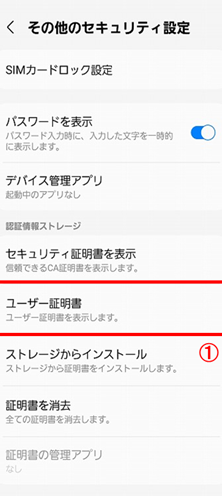
1. Androidデバイスでセキュリティ証明書を確認する方法
Androidデバイスで使用しているアプリのセキュリティ証明書を確認するには、以下の手順を実行します。
1.設定アプリを開きます
2."セキュリティ" オプションをタップします。
3."証明書"オプションをタップします。
4.インストールされた証明書を確認します。
サードパーティーのアプリの場合、証明書を確認することはできません。また、証明書が信頼できるかどうかを判断する方法はありません。したがって、信頼できる開発者からのアプリのみをダウンロードすることが重要です。
2. 証明書の取得方法
安全なWebページを閲覧する際に、Webサイトの証明書を確認することができます。証明書が信頼できるかどうかを確認するために、AndroidデバイスでSSL証明書をインストールすることもできます。証明書を取得するためには、以下の手順を実行します。
1.証明書のWebページを開き、証明書をダウンロードします。
2.設定アプリを開きます。
3."セキュリティ" オプションをタップします。
4."証明書"オプションをタップします。
5. "信頼された証明書" フォルダに移動します。
6.ダウンロードした証明書をインストールします。
3.証明書の削除方法
証明書を保有している場合、削除することができます。証明書を削除する手順は以下の通りです。
1.設定アプリを開きます。
2."セキュリティ" オプションをタップします。
3."証明書"オプションをタップします。
4.削除したい証明書を選択します。
5."インストールされた証明書"または"信頼された証明書"から証明書を削除します。
証明書を削除することで、アプリやWebサイトのアクセス許可が失われるため、注意して削除する必要があります。
4.セキュリティ証明書管理アプリの利用方法
セキュリティ証明書を管理するためのアプリがあります。これらのアプリを使用することで、簡単に証明書をインストール、削除することができます。一般的なセキュリティ証明書管理アプリとしては、"CACertMan"や"CertInstaller"があります。
5.証明書エラーの解決方法
Webサイトを閲覧する際に証明書エラーが発生する場合、そのWebサイトは信頼できないWebサイトである可能性があります。この場合、アクセスすることは避けるようにしてください。
ただし、証明書エラーが発生した場合でも、信頼できるWebサイトである可能性があるため、信頼できるWebサイトであることを確認することが重要です。
6.セキュリティ証明書の重要性
セキュリティ証明書は、Webサイトやアプリを使用する際に信頼性を確認するために重要な役割を果たします。証明書が存在しない場合、Webサイトやアプリは信頼性がないと判断されることがあります。そのため、証明書の取得や管理は重要な作業です。
7.Androidデバイスのセキュリティについて
Androidデバイスのセキュリティは、最近では高度なものになっています。例えば、フィンガープリント認証が搭載されていたり、スマートロックが利用できたりします。これらの機能を利用することで、Androidデバイスのセキュリティを高めることができます。また、開発者からの信頼できるアプリのみをダウンロードし、セキュリティ設定を適切に行うことも重要です。
Android セキュリティ証明書管理方法 に類似した他の記事を知りたい場合は、Andoro カテゴリにアクセスしてください。