
Androidアイコンの色を変更する方法
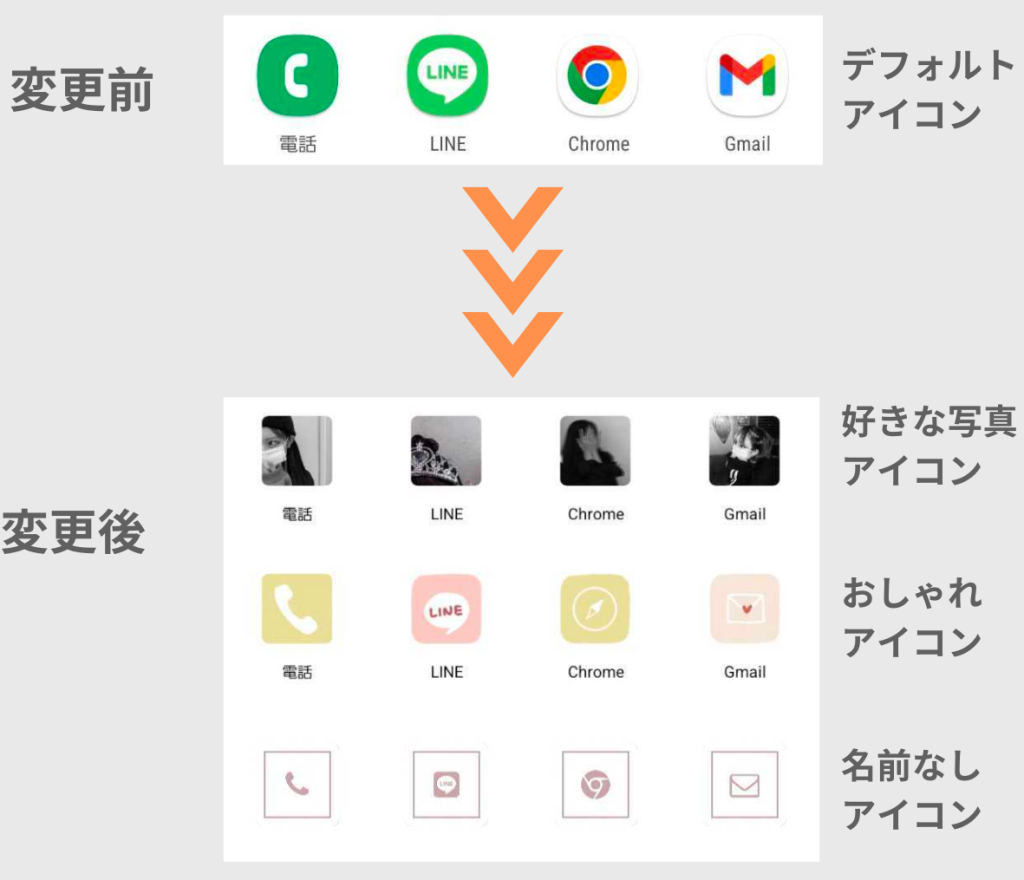
今日は、Androidアイコンの色を変更する方法について説明いたします。アイコンの色を変更することで、より鮮やかで個性的な画面を作ることができます。この記事では、簡単に実行できる方法について解説します。
Androidアイコンの色を変更する方法
1. カスタムランチャーアプリを使用する
Androidのアイコンは、デフォルトのままであれば、設定で変更することができません。しかし、カスタムランチャーアプリを使用することで、アイコンの色を好きなように変更することができます。カスタムランチャーアプリは、ホーム画面を完全に制御することができるため、アイコンの色を変更することができます。
カスタムランチャーアプリをダウンロードしてインストールするだけで、簡単にアイコンの色を変更することができます。例えば、Nova LauncherやEvie Launcherといったランチャーアプリは、アイコンの色を変更できる機能を持っています。必要な機能が含まれているかどうかを確認し、お気に入りのランチャーアプリを選びましょう。
2. アイコンパックをインストールする
もう1つの方法は、アイコンパックをインストールすることです。アイコンパックは、アプリアイコンに適用できる既製のデザインセットです。アイコンパックには、特定の色や形状のアイコンが含まれていることがあります。
Google Playストアで、様々なアイコンパックを見つけることができます。インストールするだけで、アイコンの色を変更することができます。ただし、アイコンパックによっては有料のものもありますので、ご注意ください。
3. テーマアプリを使用する
Androidのアイコンを変更する別の方法は、テーマアプリを使用することです。テーマアプリは、ユーザーが好きなデザインを選んで、それをすぐに適用できるようにするアプリです。
Google Playストアで、様々なテーマアプリを見つけることができます。多くのテーマアプリには、アイコンの色を変更する機能が含まれています。一度適用するだけで、すべてのアイコンの色を変更することができます。
4. デフォルトのアイコンエディタを使用する
Androidには、デフォルトのアイコンエディタがあります。これを使用することで、既にインストールされているアプリのアイコンを変更することができます。
アイコンを変更するには、まずホーム画面からアプリを長押しし、表示されるメニューから「アプリ情報」を選択します。次に、「アイコンを変更」を選択し、デフォルトのアイコンエディタを使用してアイコンを変更します。
5. インターネット上のアイコンエディタを使用する
インターネットには、アイコンを変更するためのオンラインエディタが多数あります。これらのエディタを使用することで、自分でアイコンを作成することもできます。
アイコンエディタを使用するには、Googleで「アイコンエディタ」と検索することができます。使用するエディタによっては、画像をアップロードして編集することもできます。
6. Android Studioを使用する
Android Studioを使用すれば、アプリのアイコンを完全に制御することができます。これは、開発者にとって非常に便利です。
アイコンを変更するには、Android Studioでアプリを開き、「res」フォルダを開きます。次に、「drawable」フォルダを選択し、アプリアイコンの各種サイズの画像ファイルを置き換えます。これでアプリのアイコンを変更することができます。
7. ルート化してシステムファイルを変更する
ルート化したAndroidデバイスでは、システムファイルを編集してアプリアイコンの色を変更することができます。
ただし、ルート化はデバイスの保証を無効にする可能性があります。ルート化には、十分な知識と注意が必要です。ルート化した場合、誤った操作でデバイスを壊すことがあるため、注意が必要です。
Androidアイコンの色を変更する方法 に類似した他の記事を知りたい場合は、Andoro カテゴリにアクセスしてください。