
Androidのアップデート方法
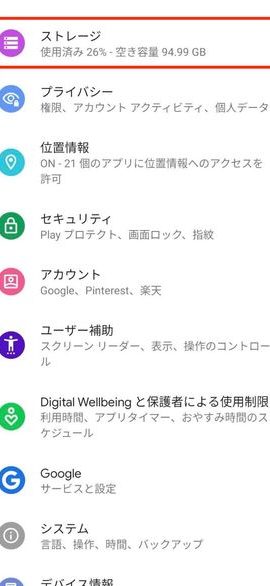
Androidのアップデート方法については、多くのユーザーが知っている必要があります。Androidの更新は、携帯電話やタブレットのセキュリティや機能性を向上させるために重要です。しかし、アップデートのプロセスは少し複雑で、特に初めてアップデートを行う場合は混乱するかもしれません。本記事では、Androidのアップデート方法について詳しく説明し、問題なくアップデートを行うためのヒントを提供します。
Androidのアップデート方法
1. Androidのアップデートが必要な理由
Androidのアップデートは、セキュリティや機能の改善などの理由から必要なことがあります。古いバージョンを使用すると、セキュリティの問題が発生する可能性があります。また、新しい機能を活用するためには、最新のバージョンが必要です。Androidは、定期的にアップデートをリリースしているため、最新バージョンにアップデートすることが重要です。
2. Androidのアップデート方法
Androidのアップデート方法は、以下の手順で行うことができます。
1. 設定アプリを開く。
2. 「システム」を選択する。
3. 「システムアップデート」を選択する。
4. 「アップデートを検索する」をタップする。
5. 最新のバージョンが表示された場合は、「ダウンロードしてインストール」をタップする。
6. インストールが完了するまで待つ。
7. 再起動する。
3. アップデートができない場合の対処法
Androidのアップデートができない場合、以下の対処法を試すことができます。
1. 端末のストレージを空ける。
2. Wi-Fiに接続してアップデートを試す。
3. 端末を再起動してからアップデートを試す。
4. ファクトリーリセットを行ってからアップデートを試す。
4. アップデートが失敗した場合の対処法
アップデートが失敗した場合、以下の対処法を試すことができます。
1. エラーコードを確認して、原因を特定する。
2. Wi-Fiに接続してからアップデートを試す。
3. 端末を再起動してからアップデートを試す。
4. ファクトリーリセットを行ってからアップデートを試す。
5. アップデート後の設定
アップデート後には、一部の設定を確認する必要があります。設定アプリを開き、「アプリケーション」を選択して、各アプリの設定を確認することができます。また、端末の性能が向上することもあるため、設定アプリから「バッテリー」を選択して、バッテリーセーバーの設定を確認することがおすすめです。
6. アップデートをしない場合のリスク
Androidのアップデートをしない場合、セキュリティのリスクが高まることがあります。古いバージョンは、新しい脅威に対する防御策がない場合があるため、攻撃される可能性が高くなります。また、新しい機能を使用できない場合があるため、使い勝手が悪くなることもあります。
7. まとめ
Androidのアップデートは、セキュリティや機能の改善などの理由から必要なことがあります。アップデート方法や対処法などを理解し、最新バージョンにアップデートすることが重要です。また、アップデート後の設定や、アップデートをしない場合のリスクについても理解しておくことがおすすめです。
Androidのアップデート方法 に類似した他の記事を知りたい場合は、Burogu カテゴリにアクセスしてください。