
Android設定画面 - スマホの基本設定を変更する方法
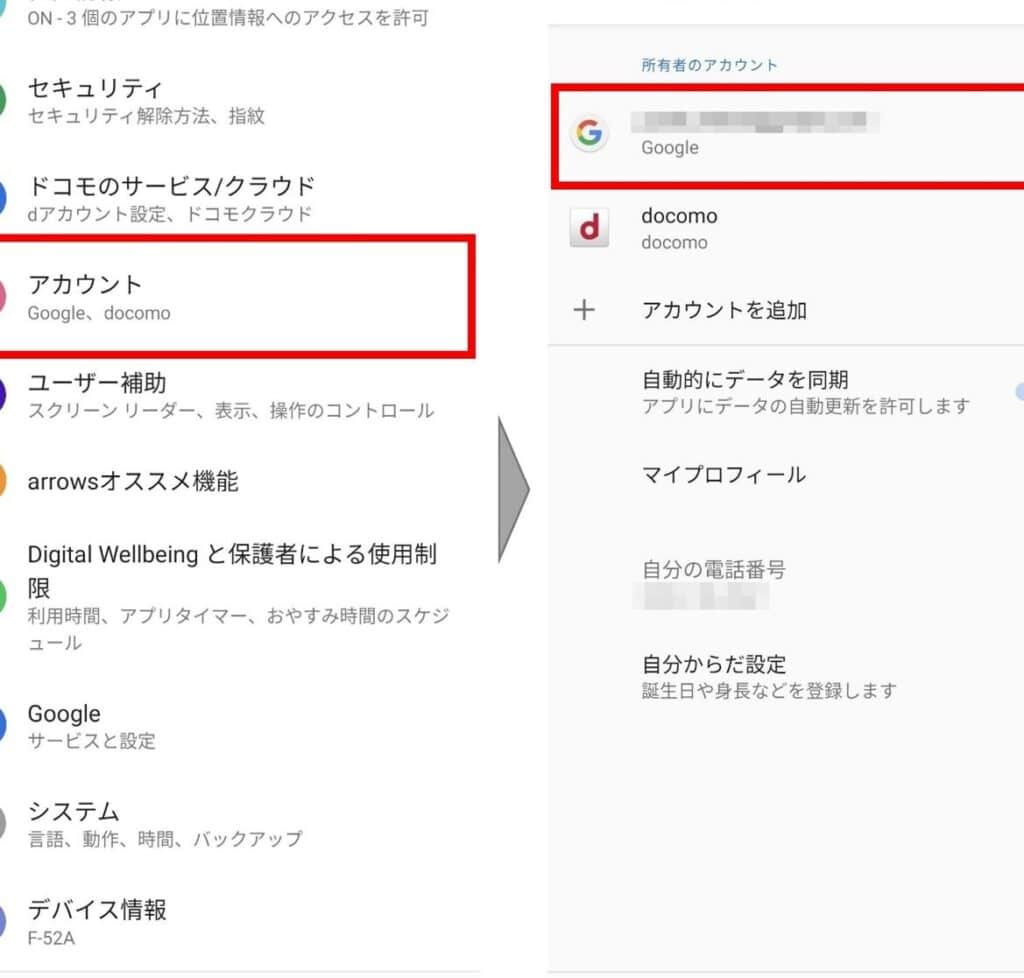
Androidの設定画面は、スマートフォンの基本設定を変更するために必要な重要なツールです。この画面を使いこなすことで、ユーザーは自分のスマートフォンをより使いやすく、パーソナライズされたものにすることができます。本記事では、Androidの設定画面を使って、スマートフォンの基本設定を変更する方法について解説します。
Android設定画面 - スマホの基本設定を変更する方法
1. Wi-Fiの設定方法
Wi-Fiは、スマートフォンをインターネットに接続するために必要な設定です。Wi-Fiを設定するには、まず設定アプリを開きます。次に、Wi-Fiをタップして、利用可能なネットワークを検索します。接続したいネットワークを選択し、パスワードを入力して接続します。
2. Bluetoothの設定方法
Bluetoothは、スマートフォンと他のBluetooth対応デバイスを接続するために必要な設定です。Bluetoothを設定するには、設定アプリを開きます。次に、Bluetoothをタップして、利用可能なデバイスを検索します。接続したいデバイスを選択し、ペアリングを行います。
3. 画面の明るさの調整方法
画面の明るさを調整するには、設定アプリを開きます。次に、ディスプレイをタップして、明るさを調整します。自動調整をオンにすると、環境に応じて自動的に明るさが調整されます。
4. バッテリーの節約方法
バッテリーを節約するには、設定アプリを開きます。次に、バッテリーをタップして、バッテリーの使用状況を確認します。バッテリーの使用状況を把握し、不要なアプリを終了させることで、バッテリーを節約することができます。
5. アプリの管理方法
アプリを管理するには、設定アプリを開きます。次に、アプリをタップして、インストールされているアプリを確認します。不要なアプリをアンインストールすることで、スマートフォンの動作をスムーズにすることができます。
6. セキュリティの設定方法
セキュリティを設定するには、設定アプリを開きます。次に、セキュリティをタップして、パスワードや指紋認証などの設定を行います。セキュリティを設定することで、スマートフォンの情報を守ることができます。
7. 日付と時刻の設定方法
日付と時刻を設定するには、設定アプリを開きます。次に、日付と時刻をタップして、自動日付と時刻をオンにするか、手動で設定します。正しい日付と時刻を設定することで、スマートフォンの機能を正常に動作させることができます。
Android設定画面 - スマホの基本設定を変更する方法 に類似した他の記事を知りたい場合は、Andoro カテゴリにアクセスしてください。