
Android カスタマイズの方法
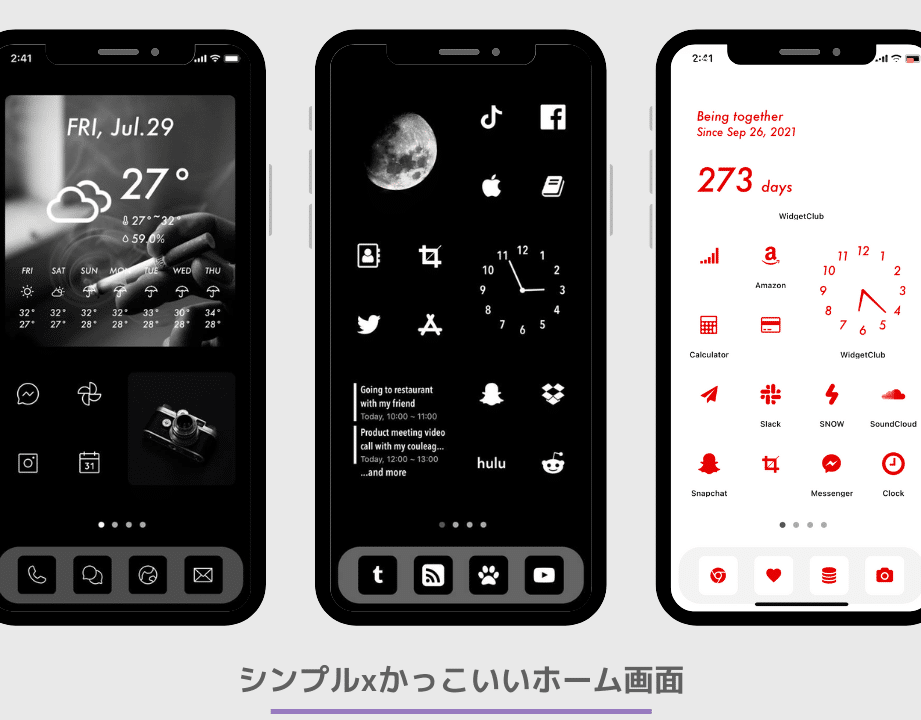
Androidのカスタマイズは、スマートフォンのパーソナライズに欠かせない要素です。Androidは、その柔軟性とカスタマイズ性の高さから、多くのユーザーに愛されています。この記事では、Androidのカスタマイズ方法について解説します。
Android カスタマイズの方法
1. ホーム画面のカスタマイズ
Androidのホーム画面は、ユーザーがよく使うアプリやウィジェットを配置することができます。ホーム画面をカスタマイズするには、まずは好みのランチャーアプリをダウンロードする必要があります。ランチャーアプリには、アイコンのサイズや配置、背景画像の変更などができるものがあります。また、ウィジェットを追加することで、天気やニュースなどの情報をホーム画面に表示することもできます。
2. テーマの変更
Androidのテーマを変更することで、アイコンや背景画像、フォントなどを一括で変更することができます。テーマを変更するには、専用のアプリをダウンロードするか、設定アプリから変更することができます。また、一部のAndroid端末では、テーマを自作することもできます。
3. キーボードのカスタマイズ
Androidのキーボードは、ユーザーが好みに合わせてカスタマイズすることができます。キーボードアプリをダウンロードすることで、キーボードの配列や色、フォントなどを変更することができます。また、一部のキーボードアプリでは、入力した文字を予測して表示する機能や、スワイプ入力に対応しているものもあります。
4. フォントの変更
Androidのフォントを変更することで、文字の見た目を変えることができます。フォントを変更するには、専用のアプリをダウンロードするか、設定アプリから変更することができます。また、一部のAndroid端末では、自分でフォントを追加することもできます。
5. ショートカットの作成
Androidでは、アプリやウィジェット、設定などのショートカットを作成することができます。ショートカットを作成するには、ホーム画面上で長押しして「ショートカットを追加」を選択し、作成したいアプリや設定を選択するだけです。ショートカットを作成することで、よく使う機能に素早くアクセスすることができます。
6. バッテリーの節約
Androidでは、バッテリーの消費を抑えるための設定があります。設定アプリから「バッテリー」を選択し、「バッテリーの最適化」を設定することで、バッテリーの消費を抑えることができます。また、一部のAndroid端末では、省電力モードを設定することもできます。
7. セキュリティの強化
Androidでは、セキュリティの強化に役立つ設定があります。設定アプリから「セキュリティ」を選択し、「スクリーンロック」を設定することで、スマートフォンのロックをかけることができます。また、一部のAndroid端末では、指紋認証や顔認証などの機能を利用することもできます。これらの機能を利用することで、スマートフォンのセキュリティを強化することができます。
Android カスタマイズの方法 に類似した他の記事を知りたい場合は、Andoro カテゴリにアクセスしてください。