
Androidでエアドロップを使う方法を詳しく解説!
Androidでエアドロップを使う方法を詳しく解説!本記事では、Androidユーザーの皆様に向けて、エアドロップの使い方について詳しく解説していきます。エアドロップは、iOSユーザーにはお馴染みの機能ですが、Androidでも利用することができます。是非、本記事を参考にして、スマートフォンの使い方をより便利にしてみてください。
Androidでエアドロップを使う方法を詳しく解説!
1. エアドロップとは何ですか?
エアドロップは、Appleが開発したファイル共有システムです。iOSやMacOSのデバイス間で簡単にファイルを送受信することができます。しかし、Androidデバイスではエアドロップを直接利用することはできません。そこで、Androidデバイスでも同様の機能を実現する方法があります。
2. Androidでエアドロップに代わる方法とは?
Androidデバイスでエアドロップに代わる方法として、Googleが提供する「Nearby Share」があります。Nearby Shareは、Android 6.0以降のデバイスで利用できるファイル共有システムで、BluetoothやWi-Fiを利用してファイルを送受信することができます。
利用方法は簡単で、送信したいファイルを選択してNearby Shareを選択し、受信側のデバイスを選択するだけです。また、Nearby Shareは、送信側と受信側のデバイスが近くにある場合に自動的に検出されるため、手動で接続する必要がありません。
3. AndroidデバイスでNearby Shareを有効にする方法
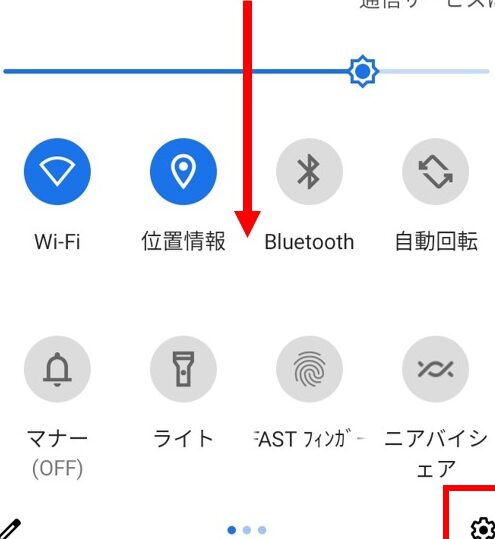
AndroidデバイスでNearby Shareを利用するには、まず設定画面を開きます。設定画面で「Google」を選択し、「デバイス接続」を選択します。次に、「Nearby Share」を選択し、設定を変更します。
設定を変更することで、Nearby Shareを有効にすることができます。また、Nearby Shareの設定画面では、送信側と受信側のデバイスがどのように検出されるかを設定することもできます。
4. Androidデバイスでファイルを送信する方法
Androidデバイスでファイルを送信するには、まず送信したいファイルを選択します。次に、共有アイコンをタップし、「Nearby Share」を選択します。受信側のデバイスが検出されると、送信を開始することができます。
送信中には、送信状況が表示されます。また、送信が完了すると、受信側のデバイスに通知が表示されます。
5. Androidデバイスでファイルを受信する方法
Androidデバイスでファイルを受信するには、まずNearby Shareを有効にしておく必要があります。次に、送信側のデバイスからファイルを送信すると、受信側のデバイスに通知が表示されます。
通知をタップすると、ファイルを受信するかどうかを確認するダイアログが表示されます。受信を承認すると、ファイルがダウンロードされます。
6. AndroidデバイスでNearby Shareを使う上での注意点
AndroidデバイスでNearby Shareを利用する際には、以下の点に注意する必要があります。
- Android 6.0以降のデバイスでのみ利用できる
- BluetoothとWi-Fiが有効になっている必要がある
- 送信側と受信側のデバイスが近くにある必要がある
- ファイルサイズに制限がある
7. まとめ
Androidデバイスでエアドロップに代わる方法として、Googleが提供する「Nearby Share」があります。Nearby Shareは、Android 6.0以降のデバイスで利用できるファイル共有システムで、BluetoothやWi-Fiを利用してファイルを送受信することができます。利用方法は簡単で、送信したいファイルを選択してNearby Shareを選択し、受信側のデバイスを選択するだけです。
ただし、Nearby Shareを利用する際には、Android 6.0以降のデバイスであること、BluetoothとWi-Fiが有効になっていること、送信側と受信側のデバイスが近くにあること、ファイルサイズに制限があることに注意する必要があります。
Androidでエアドロップを使う方法を詳しく解説! に類似した他の記事を知りたい場合は、Andoro カテゴリにアクセスしてください。