
Androidパターン忘れた - パターンロックを忘れたときの対処法
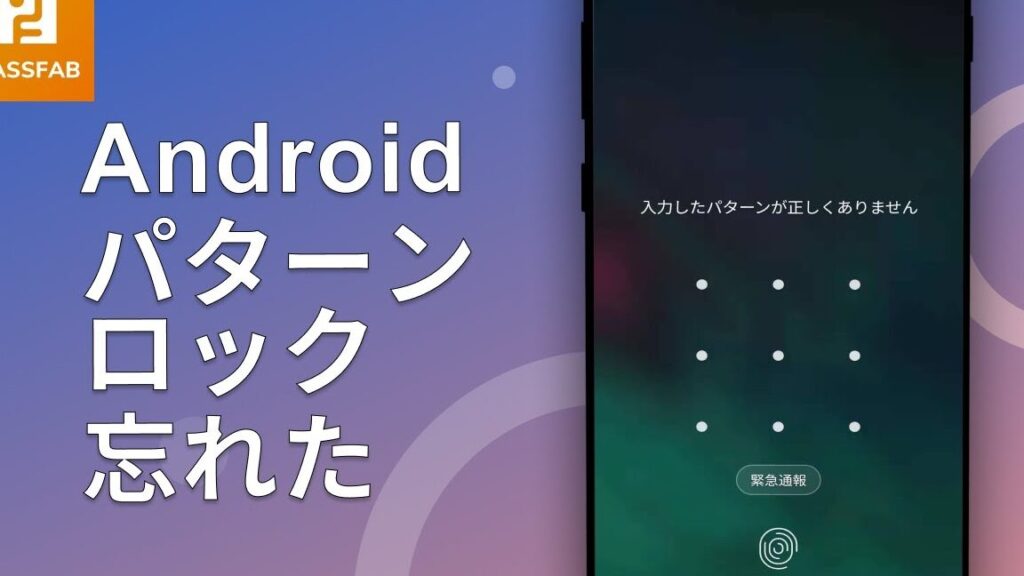
Androidスマートフォンのパターンロックは、セキュリティを高めるために非常に便利な機能です。しかし、パターンを忘れてしまった場合、アクセスできなくなってしまうことがあります。この記事では、Androidパターンロックを忘れた場合の対処法について解説します。
Androidパターン忘れた - パターンロックを忘れたときの対処法
1. パターンロックを忘れた場合の対処法
Androidスマートフォンを使用していると、パターンロックを設定している場合があります。しかし、パターンロックを忘れてしまった場合、スマートフォンにアクセスできなくなってしまいます。このような場合、以下の方法を試してみてください。
- Googleアカウントでログインする
- パスワードを入力する
- パターンロックをリセットする
これらの方法を試しても解決しない場合は、スマートフォンのメーカーに連絡して、サポートを受けることができます。
2. Googleアカウントでログインする
パターンロックを忘れた場合、Googleアカウントでログインすることができます。Googleアカウントでログインするには、以下の手順を実行してください。
- スマートフォンのロック画面で、パターンを5回誤る
- 「パスワードを入力してください」というメッセージが表示されるので、下部にある「Googleアカウントでログイン」をタップする
- Googleアカウントのメールアドレスとパスワードを入力する
- ログインに成功すると、スマートフォンのロックが解除されます
3. パスワードを入力する
パターンロックを忘れた場合、パスワードを入力することができます。パスワードを入力するには、以下の手順を実行してください。
- スマートフォンのロック画面で、パターンを5回誤る
- 「パスワードを入力してください」というメッセージが表示されるので、パスワードを入力する
- パスワードが正しい場合、スマートフォンのロックが解除されます
4. パターンロックをリセットする
パターンロックを忘れた場合、パターンロックをリセットすることができます。パターンロックをリセットするには、以下の手順を実行してください。
- スマートフォンの電源を切る
- 音量ボタンと電源ボタンを同時に押し続ける
- 「リカバリーモード」が表示されるので、音量ボタンで「wipe data/factory reset」を選択する
- 電源ボタンで選択を確定する
- 「Yes」を選択する
- 「reboot system now」を選択する
5. パターンロックを忘れた場合の注意点
パターンロックを忘れた場合、スマートフォンのデータが消える可能性があります。また、パターンロックをリセットすると、スマートフォンの設定やアプリのデータも消えるため、バックアップを取っておくことをおすすめします。
6. パターンロックを忘れた場合の予防策
パターンロックを忘れないためには、以下の予防策を実行することができます。
- パターンロックを設定する前に、パスワードを設定する
- パターンロックを設定する前に、Googleアカウントを設定する
- パターンロックを設定する前に、バックアップを取る
7. まとめ
Androidスマートフォンのパターンロックを忘れた場合、Googleアカウントでログインする、パスワードを入力する、パターンロックをリセットするなどの方法があります。しかし、これらの方法を試しても解決しない場合は、スマートフォンのメーカーに連絡して、サポートを受けることができます。また、パターンロックを忘れないためには、予防策を実行することが重要です。
Androidパターン忘れた - パターンロックを忘れたときの対処法 に類似した他の記事を知りたい場合は、Andoro カテゴリにアクセスしてください。