
ワイモバイルAPN設定Android - 設定方法と注意点
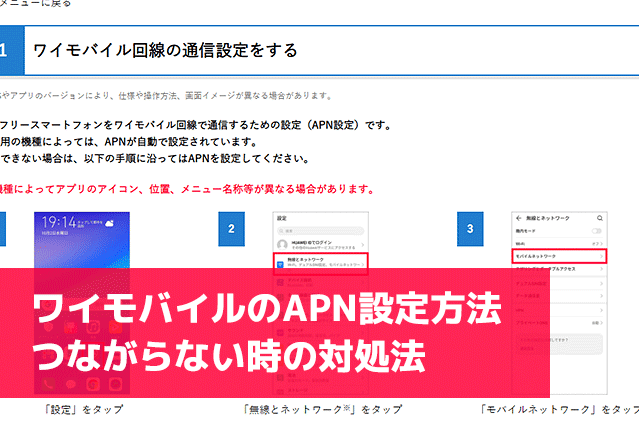
ワイモバイルのAPN設定は、Androidユーザーにとって重要な設定です。この設定を正しく行うことで、スムーズなネットワーク接続が可能になります。しかし、設定方法には注意点があります。本記事では、ワイモバイルのAPN設定について、設定方法と注意点を解説します。
Índice
ワイモバイルAPN設定Android - 設定方法と注意点
1. ワイモバイルAPN設定とは何ですか?
ワイモバイルAPN設定は、Androidスマートフォンでインターネットに接続するために必要な設定です。APNとは、アクセスポイント名の略で、ネットワークに接続するための情報を含んでいます。ワイモバイルAPN設定を正しく行うことで、スマートフォンからインターネットに接続することができます。
2. ワイモバイルAPN設定の方法は?
ワイモバイルAPN設定の方法は、以下の手順に従って行うことができます。
- スマートフォンの「設定」を開きます。
- 「モバイルネットワーク」を選択します。
- 「アクセスポイント名(APN)」を選択します。
- 「新しいAPN」を選択します。
- 以下の情報を入力します。
- 名前:ワイモバイル
- APN:wmobile.jp
- ユーザー名:空欄
- パスワード:空欄
- 「保存」を選択します。
3. ワイモバイルAPN設定の注意点は?
ワイモバイルAPN設定を行う際には、以下の注意点に注意する必要があります。
- APNの設定が誤っていると、インターネットに接続できない場合があります。
- ユーザー名やパスワードを入力する必要がない場合があります。その場合は、空欄にしておきます。
- 設定が反映されるまでに時間がかかる場合があります。設定後、しばらく待ってから再度接続を試みてください。
4. ワイモバイルAPN設定がうまくいかない場合は?
ワイモバイルAPN設定がうまくいかない場合は、以下の対処法を試してみてください。
- 設定が正しいかどうかを確認してください。
- スマートフォンを再起動してみてください。
- ネットワークの電波が弱い場合は、別の場所で試してみてください。
- ワイモバイルのサポートセンターに問い合わせてみてください。
5. ワイモバイルAPN設定の変更方法は?
ワイモバイルAPN設定を変更する場合は、以下の手順に従って行うことができます。
- スマートフォンの「設定」を開きます。
- 「モバイルネットワーク」を選択します。
- 「アクセスポイント名(APN)」を選択します。
- 変更したいAPNを選択します。
- 変更したい情報を入力します。
- 「保存」を選択します。
6. ワイモバイルAPN設定を初期化する方法は?
ワイモバイルAPN設定を初期化する場合は、以下の手順に従って行うことができます。
- スマートフォンの「設定」を開きます。
- 「モバイルネットワーク」を選択します。
- 「アクセスポイント名(APN)」を選択します。
- 「3点リーダー」を選択します。
- 「初期化」を選択します。
- 「OK」を選択します。
7. ワイモバイルAPN設定の確認方法は?
ワイモバイルAPN設定を確認する場合は、以下の手順に従って行うことができます。
- スマートフォンの「設定」を開きます。
- 「モバイルネットワーク」を選択します。
- 「アクセスポイント名(APN)」を選択します。
- 確認したいAPNを選択します。
- 設定内容を確認します。
3DSエミュレータAndroid - Androidで3DSゲームをプレイする方法Android Auto接続できない - 接続がうまくいかない場合の解決方法Android TV ブラウザの使い方Android おやすみモードの設定方法
ワイモバイルAPN設定Android - 設定方法と注意点 に類似した他の記事を知りたい場合は、Andoro カテゴリにアクセスしてください。