
Android Chrome保存先の変更方法
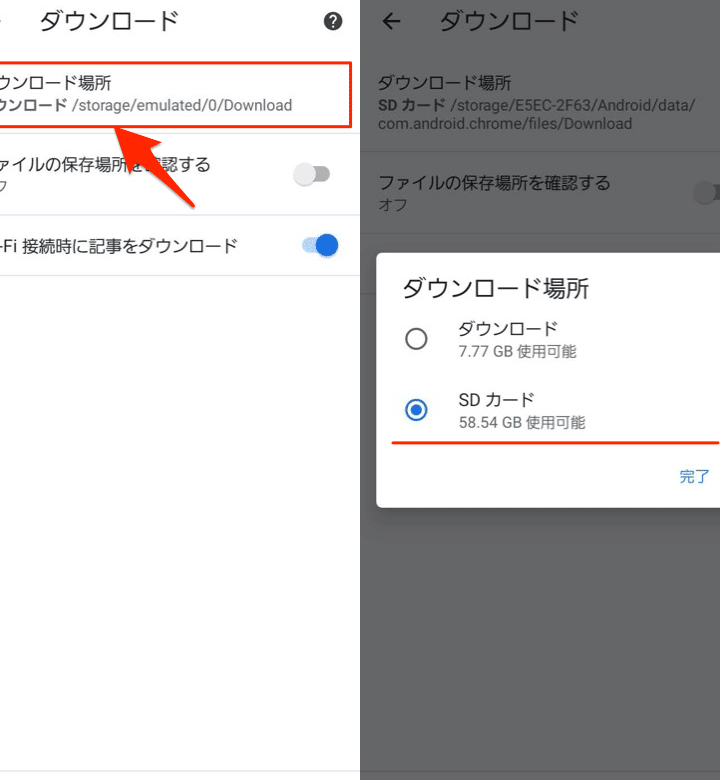
アンドロイドChromeブラウザーは、多くのユーザーにとって非常に便利なツールです。ただし、デフォルトの設定では、ウェブページのダウンロードファイルはデバイスの内部ストレージに保存されます。本記事では、Android Chrome保存先の変更方法についてご紹介します。これにより、ファイルの管理や保管をより簡単に行うことができます。以下の手順に従って、すぐに設定を変更してみてください。
Android Chrome保存先の変更方法
1. Chromeで保存先を確認する方法
通常、Chromeを使用している場合、ダウンロードされたファイルは自動的に「Download」フォルダーに保存されます。保存先を変更する場合は、設定を変更する必要があります。
保存先を確認するには、Chromeを開き、右上の三点リーダー(設定アイコン)をタップし、「ダウンロード」を選択します。ダウンロードリストが開き、保存されたファイルを確認できます。
2. 保存先を変更する方法
Chromeでダウンロードされたファイルを別の場所に保存する場合は、以下の手順に従ってください。
- 1. Chromeを開き、右上の三点リーダー(設定アイコン)をタップします。
- 2. メニューから「設定」を選択します。
- 3. 設定画面を下にスクロールし、「詳細設定」を選択します。
- 4. 「ダウンロード」をクリックします。
- 5. 表示される「ローカルストレージの場所」をクリックします。
- 6. ダウンロード先を変更するディレクトリを選択します。
以上の手順に従って、Chromeでダウンロードされたファイルの保存先を変更できます。
3. SDカードに保存する方法
ChromeでダウンロードしたファイルをSDカードに保存するには、以下の手順に従ってください。
1. Chromeを開き、右上の三点リーダー(設定アイコン)をタップします。
2. メニューから「設定」を選択します。
3. 設定画面を下にスクロールし、「詳細設定」を選択します。
4. 「ダウンロード」をクリックします。
5. 「ファイルの自動保存」で「SDカード」を選択してください。
6. SDカードのディレクトリを選択します。
以上の手順を実行すると、ChromeでダウンロードしたファイルがSDカードに保存されます。
4. 指定したフォルダーに保存する方法
Chromeでダウンロードしたファイルを特定のフォルダーに保存するには、以下の手順に従ってください。
- 1. Chromeを開き、右上の三点リーダー(設定アイコン)をタップします。
- 2. メニューから「設定」を選択します。
- 3. 設定画面を下にスクロールし、「詳細設定」を選択します。
- 4. 「ダウンロード」をクリックします。
- 5. 「ファイルの自動保存」をオフにします。
- 6. 「保存先フォルダーの設定」をクリックします。
- 7. 希望するフォルダーを選択してください。
以上の手順で、Chromeでダウンロードしたファイルが指定したフォルダーに保存されます。
5. ダウンロード履歴をクリアする方法
Chromeでダウンロード履歴をクリアするには、以下の手順に従ってください。
- 1. Chromeを開き、右上の三点リーダー(設定アイコン)をタップします。
- 2. ダウンロードリストを開き、「クリア」をタップします。
- 3. 「すべてのダウンロードを削除する」をタップします。
以上の手順で、Chromeでのダウンロード履歴をクリアすることができます。
6. ダウンロード中止する方法
Chromeでダウンロードを中止するには、以下の手順に従ってください。
- 1. Chromeを開き、右上の三点リーダー(設定アイコン)をタップします。
- 2. ダウンロードリストを開き、中止したいファイルを長押しします。
- 3. 「キャンセル」をタップします。
以上の手順で、Chromeでダウンロードを中止することができます。
7. ダウンロードしたファイルを見つけられない場合の対処法
ダウンロードしたファイルが見つからない場合、以下の手順に従ってください。
- 1. Chromeを開き、右上の三点リーダー(設定アイコン)をタップします。
- 2. 「ダウンロード」を選択します。
- 3. ダウンロードした履歴を確認します。
- 4. ステータスバーで「ダウンロード完了」通知をタップします。
- 5. ファイルを開くために適切なアプリを選択します。
以上の手順で、Chromeでダウンロードしたファイルを見つけることができます。
Android Chrome保存先の変更方法 に類似した他の記事を知りたい場合は、Andoro カテゴリにアクセスしてください。