
Android Autoでラインを活用する方法
Android Autoを利用する際、様々なアプリを活用することができますが、その一つとして「ライン」があります。本記事では、Android Autoで「ライン」をどのように活用できるかを解説します。アプリの起動方法や機能の使い方、注意点など、詳しくご紹介します。是非、ご活用ください。
Android Autoでラインを活用する方法 - コツと方法を紹介
Android Autoでラインを使う準備の方法
Android Autoを使用してラインを活用する前に、最初にするべきことは、スマートフォンで「Android Auto」アプリをダウンロードすることです。そのためには、Playストアにアクセスし、Android Autoを検索します。そして、最新バージョンをダウンロードすることです。
アプリがダウンロードされたら、スマートフォンで「ライン」アプリを開き、アップデートして最新バージョンにする必要があります。Android Autoで使う前に、スマートフォンの「設定」から「Android Auto」をオンにすることも忘れないでください。
Android Autoでラインを使う方法
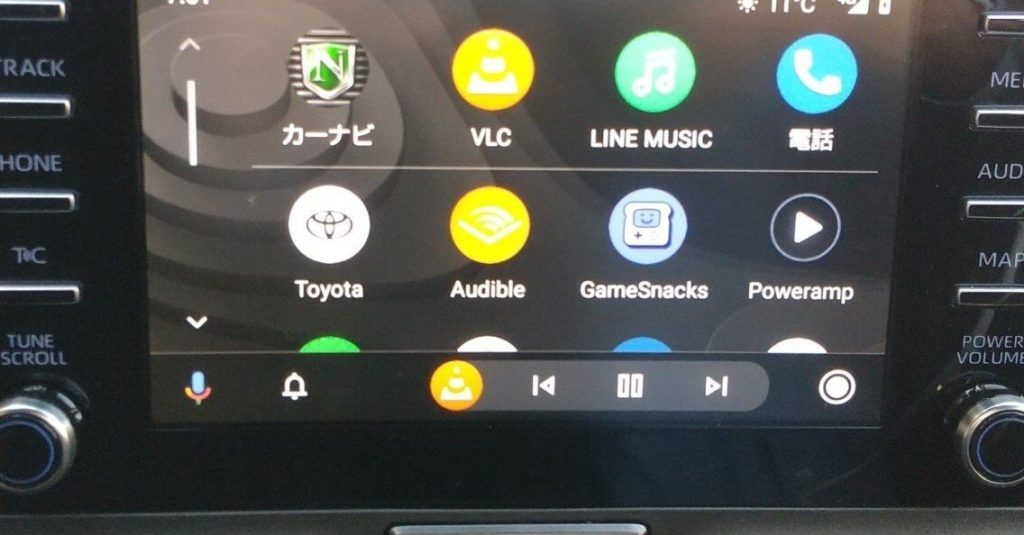
Android Autoでラインを活用するには、スマートフォンを車のディスプレイに接続する必要があります。車で使用するためには、最新のカーナビゲーションアプリがインストールされている車が必要です。接続後、Android Autoを起動して、車のディスプレイに表示される「ライン」アプリアイコンをタップします。
これで、簡単なアクセスと応答ができるようになります。スマートフォンの車のディスプレイでラインを使用する場合、車のステアリングコントロールで操作することもできます。例えば「OK Google」と呼びかけることで、指示を出すことができます。
「OK Google」の活用方法
「OK Google」を使用して、ラインで何かをすることもできます。Android Autoの「設定」メニューにアクセスし、音声コマンドが有効にされていることを確認します。
「OK Google」と声を出すことで、ラインの特定のコマンドを実行することができます。例えば、ラインに「こんにちは」と言うと、最近のメッセージリストを表示することができます。また、「あなたにメッセージを送ってください」と言うと、新しいメッセージを作成することができます。
ラインのメッセージを送る方法
車でメッセージを送信する場合には、声によるコマンドを使用してもよいし、車のディスプレイで直接操作することもできます。まず、Android Autoアプリを起動し、「ライン」アプリアイコンをタップします。
画面上に表示される「イントロダクション」ボタンをクリックし、自分のラインアカウントを識別します。これで、ラインの最近のメッセージへアクセスが可能になります。画面上の「作成」ボタンをクリックして、新しいメッセージを作成することもできます。
ラインの音声通話をする方法
ラインで音声通話を行う場合は、車のスマートフォンを接続する必要があります。カーナビゲーションアプリとの互換性があるかどうかを確認してください。
接続後、「ライン」アプリアイコンをタップして、音声通話機能を使用することができます。通常と同様に、ラインで登録されているユーザーと通話ができます。
ラインの設定をカスタマイズする方法
ラインで使用される通知をカスタマイズすることができます。Android Autoの「設定」メニューから、「ライン」を選択して、「通知」を設定することができます。
通知トーンを変更することもできます。ラインの設定から、通知トーン用の音声ファイルをダウンロードし、Android Autoで使用することができます。
ラインの機能を活用するコツ
ラインを利用してスマートフォンでの相互作用を強化するには、時間をかけて一連の機能や設定を理解する必要があります。
ラインを使用する前に、重要な人やグループの識別表示などの基本設定を確認することも重要です。また、ラインでのメッセージのやりとりを、個々の相手に合わせて最適化することもできます。
Android Autoでラインを活用する方法 に類似した他の記事を知りたい場合は、Andoro カテゴリにアクセスしてください。