
SDカードをパソコンで活用: Android編
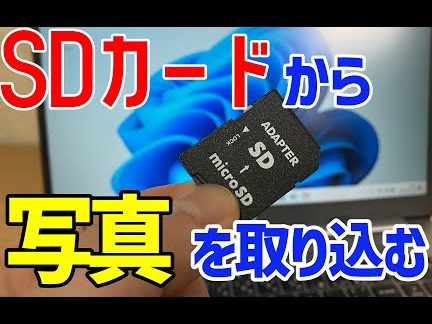
SDカードをパソコンで活用することは、現代のデジタルライフにおいて重要なテクニックの1つです。今回は、特にAndroidデバイスの場合のSDカードの活用法について紹介していきます。SDカードを使いこなして、より便利なデジタルライフを送りましょう。
SDカードをパソコンで活用: Android編
1. 「USB接続設定」でSDカードをパソコンに認識させる方法
パソコンに保存されている大量のファイルを、SDカードに保存して持ち運ぶことができます。しかし、パソコンとSDカードを繋いでも認識されないことがあります。その場合は、Androidの「USB接続設定」を選択してSDカードをパソコンに認識させることが必要です。まず、Android端末とパソコンをUSBケーブルで接続します。次に、Androidの通知バーから「USB接続設定」を選択し、「メディアデバイス(MTP)」を選択します。すると、パソコンからSDカードの中身を閲覧することができます。
2. パソコンのSDカードスロットを利用する方法
パソコンにSDカードスロットが搭載されている場合、SDカードをそのスロットに差し込んで利用することもできます。まず、SDカードをパソコンに差し込みます。次に、パソコンのファイルマネージャーを開き、SDカードの中身を閲覧することができます。この方法なら、USBケーブルを使わずに簡単にSDカードを利用することができます。
3. SDカードに保存した音楽をパソコンに取り込む方法
Android端末に保存されている音楽データを、SDカードにコピーしてパソコンに取り込むことができます。まず、Android端末に保存されている音楽データをSDカードにコピーします。次に、SDカードをパソコンに認識させます。「USB接続設定」で「メディアデバイス(MTP)」を選択するか、パソコンのSDカードスロットにSDカードを差し込みます。最後に、パソコンのフォルダーにSDカードの中身を移動します。この方法で、簡単にAndroid端末で再生していた音楽をパソコンでも再生することができます。
4. SDカードに保存した写真をパソコンに取り込む方法
Android端末で撮影した写真をSDカードに保存し、パソコンに取り込むことができます。まず、Android端末で撮影した写真をSDカードにコピーします。次に、SDカードをパソコンに認識させます。「USB接続設定」で「メディアデバイス(MTP)」を選択するか、パソコンのSDカードスロットにSDカードを差し込みます。最後に、パソコンのフォルダーにSDカードの中身を移動します。この方法で、Android端末で撮影した写真をパソコンで閲覧することができます。
5. パソコンでSDカードの容量を確認する方法
SDカードに保存されているファイルやデータの容量を確認することは重要です。パソコンでSDカードの容量を確認する方法は簡単です。まず、パソコンにSDカードを認識させます。「USB接続設定」で「メディアデバイス(MTP)」を選択するか、パソコンのSDカードスロットにSDカードを差し込みます。次に、パソコンのファイルマネージャーでSDカードの情報を確認します。容量、空き容量、使用容量などが確認できます。
6. SDカードのファイルをパソコンでバックアップする方法
万が一、SDカードのデータが消失してしまった場合、バックアップを取っていることが重要です。パソコンに接続して、SDカードの中身をバックアップすることができます。まず、パソコンにSDカードを認識させます。「USB接続設定」で「メディアデバイス(MTP)」を選択するか、パソコンのSDカードスロットにSDカードを差し込みます。次に、パソコンのフォルダーにSDカードの中身をコピーします。この方法で、SDカードのバックアップを簡単に取ることができます。
7. SDカードのファイルをパソコンで整理する方法
SDカードに保存されている大量のファイルを整理することは重要です。パソコンでSDカードのファイルを整理することで、効率的に管理できます。まず、パソコンにSDカードを認識させます。「USB接続設定」で「メディアデバイス(MTP)」を選択するか、パソコンのSDカードスロットにSDカードを差し込みます。次に、パソコンのファイルマネージャーでSDカードの中身を整理します。不要なファイルを削除したり、必要なファイルを別の場所に移動したりすることができます。
SDカードをパソコンで活用: Android編 に類似した他の記事を知りたい場合は、Andoro カテゴリにアクセスしてください。