
Androidのフリック入力の設定方法
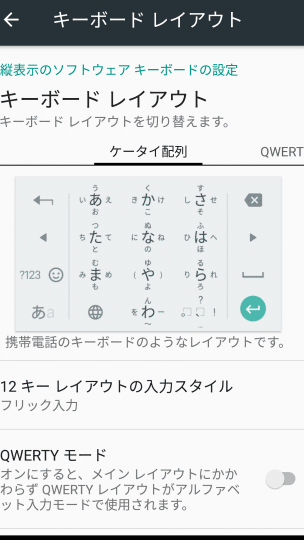
Androidのフリック入力は、スマートフォンやタブレットの操作をよりスムーズにするための便利な機能です。しかし、初めて使う人にとっては設定方法がわかりにくい場合があります。本記事では、Androidのフリック入力の設定方法について詳しく解説します。
Androidのフリック入力の設定方法
1. フリック入力とは何ですか?
フリック入力とは、スマートフォンやタブレットなどのタッチパネルデバイスで、文字を入力するための方法の一つです。キーボード上の文字を、指をスライドさせることで入力することができます。フリック入力を使うことで、タップ入力よりもスピーディーに文字を入力することができます。
フリック入力は、日本語入力に特に適しています。日本語は、漢字やひらがな、カタカナなどの文字が混在しているため、タップ入力だと文字を探すのに時間がかかってしまいます。しかし、フリック入力を使うことで、スムーズに文字を入力することができます。
2. Androidのフリック入力の設定方法は?
Androidのフリック入力を使うには、まずは設定を行う必要があります。以下の手順で設定を行ってください。
- 設定アプリを開く
- 「システム」をタップする
- 「言語と入力」をタップする
- 「仮名入力」をタップする
- 「Google 日本語入力」をタップする
- 「キーボードの設定」をタップする
- 「フリック入力」をオンにする
以上の手順で、Androidのフリック入力を設定することができます。設定が完了したら、キーボードを開いて、フリック入力を使って文字を入力してみましょう。
3. フリック入力の練習方法は?
フリック入力を使いこなすためには、練習が必要です。以下の方法で、フリック入力の練習をしてみましょう。
- フリック入力の練習アプリをダウンロードする
- フリック入力の練習ゲームをプレイする
- 文章を入力してみる
フリック入力の練習アプリやゲームは、Google Playストアで無料でダウンロードすることができます。また、文章を入力してみることで、実際の使用に近い状況で練習することができます。
4. フリック入力の設定をカスタマイズする方法は?
Androidのフリック入力は、設定をカスタマイズすることができます。以下の方法で、設定をカスタマイズしてみましょう。
- キーボードを開く
- 「設定」をタップする
- 「フリック入力」をタップする
- 設定をカスタマイズする
設定をカスタマイズすることで、自分に合ったフリック入力の方法を見つけることができます。例えば、フリック入力の速度や感度を調整することができます。
5. フリック入力の注意点は?
フリック入力を使う上で、注意点があります。以下の点に注意して、フリック入力を使いましょう。
- 指を滑らせるだけで入力されるため、誤入力しやすい
- フリック入力に慣れるまでは、タップ入力と併用することをおすすめする
- フリック入力は、指の動きが速いほど正確に入力されるため、慣れるまではゆっくりと入力することをおすすめする
フリック入力は、慣れるまでは誤入力が多くなるかもしれません。しかし、練習を重ねることで、スピーディーに正確に文字を入力することができるようになります。
6. フリック入力のメリットは?
フリック入力には、以下のようなメリットがあります。
- タップ入力よりもスピーディーに文字を入力することができる
- 日本語入力に特に適している
- 設定をカスタマイズすることで、自分に合った入力方法を見つけることができる
フリック入力を使うことで、スマートフォンやタブレットでの文字入力がよりスムーズになります。
7. フリック入力のデメリットは?
フリック入力には、以下のようなデメリットがあります。
- 誤入力しやすい
- 慣れるまではタップ入力と併用することをおすすめする
- 慣れるまではゆっくりと入力することをおすすめする
フリック入力は、慣れるまでは誤入力が多くなるかもしれません。しかし、練習を重ねることで、スピーディーに正確に文字を入力することができるようになります。
Androidのフリック入力の設定方法 に類似した他の記事を知りたい場合は、Andoro カテゴリにアクセスしてください。