
Insta360 OneをAndroidスマホで使用する方法
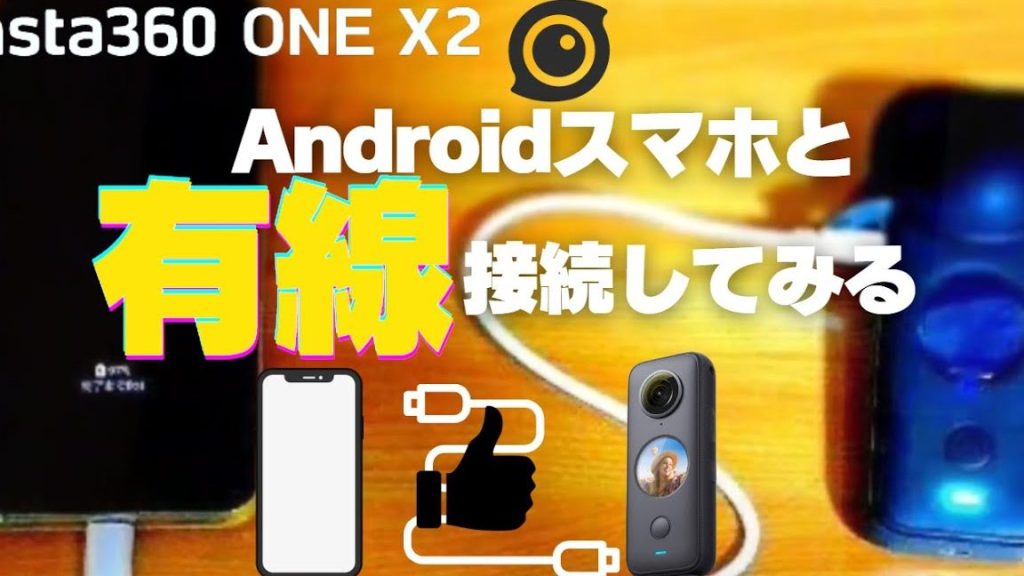
今日のテクノロジーは、ビジュアルコンテンツに特化しています。 最近、特にSNS(ソーシャルネットワーキングサービス)では、写真や動画の投稿が急速に増加しています。 そうした中、 Insta360 Oneのような360度カメラは、さまざまなアングルから簡単にビデオや写真を撮影できます。 この記事では、AndroidスマートフォンでInsta360 Oneを使用する方法について説明しています。
Insta360 OneをAndroidスマホで使用する方法
1. Insta360 OneをAndroidスマホに接続する
Insta360 OneをAndroidスマホに接続するには、まずInsta360アプリをダウンロードする必要があります。インストールが完了したら、アプリを起動してInsta360 Oneとペアリングします。Insta360 Oneが接続されると、画面に表示されるアイコンをタップして、撮影やその他の設定を行うことができます。
2. Insta360 Oneの基本的な使い方
Insta360 Oneは、ビデオや写真を撮影するためのカメラです。撮影には、手持ちのスマホを使用することができます。まずは、スマホにInsta360アプリをインストールし、カメラをペアリングしてください。アプリを起動して、Insta360 Oneからの映像を確認することができます。映像が確認できたら、スマホの画面からビデオや写真を撮影することができます。
3. Insta360 Oneの撮影モードの切り替え
Insta360 Oneには、ビデオ撮影モード、写真撮影モード、タイムラプスモードなどがあります。これらのモードを切り替えるには、アプリから設定を変更する必要があります。アプリを起動し、モードを選択してから、撮影を開始することができます。
4. Insta360 Oneの撮影設定の調整
Insta360 Oneの撮影設定を変更することができます。設定画面では、解像度、フレームレート、ISOセンシティビティ、ホワイトバランスなどを調整することができます。アプリを起動し、設定画面から各種設定を変更してください。
5. Insta360 Oneの編集機能
Insta360アプリには、簡単な編集機能があります。ビデオや写真のトリミング、色調補正、フィルター設定などが可能です。アプリから編集機能を使用する場合は、ビデオや写真を選択してから編集を行いましょう。
6. Insta360 Oneのクラウドストレージ機能
Insta360 Oneは、クラウドストレージ機能を備えています。アプリからアップロードしたビデオや写真を、クラウドに保存することができます。また、クラウドストレージからデータをダウンロードすることも可能です。
7. Insta360 Oneのシェア機能
Insta360アプリには、ビデオや写真を簡単にシェアする機能があります。アプリからFacebookやInstagramなどのSNSアプリに投稿することができます。シェア機能を利用して、友達や家族とビデオや写真を共有しましょう。
Insta360 OneをAndroidスマホで使用する方法 に類似した他の記事を知りたい場合は、Burogu カテゴリにアクセスしてください。