
クリップボード履歴Android:過去の履歴を確認する方法
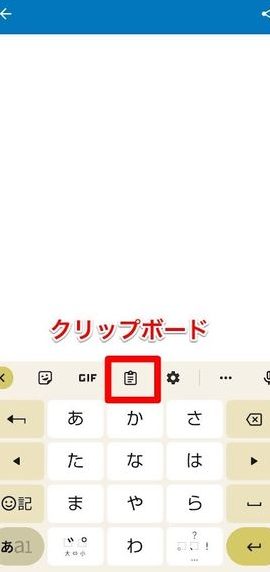
クリップボード履歴を忘れた場合、Androidで以前にコピーまたはカットしたテキストの取得方法を知ることは重要です。この記事では、Androidデバイスのクリップボード履歴の確認方法について説明します。これにより、過去にコピーまたはカットしたテキストを簡単に取得することができます。
クリップボード履歴Android:過去の履歴を確認する方法
1. クリップボード履歴とは何ですか?
クリップボードは、コピーしたテキスト、画像、リンクなどの情報を一時的に保存する場所です。クリップボード履歴は、過去にコピーした情報の一覧を表示する機能であり、これにより簡単に以前にコピーした情報にアクセスできます。
2. クリップボード履歴を使用するメリットは何ですか?
クリップボード履歴を使用することにより、以前にコピーした情報に素早くアクセスできるため、作業の効率性が向上します。また、特定の情報を多数のサイトやドキュメントに貼り付ける必要がある場合にも、一度コピーすれば複数の場所から簡単に貼り付けられるため、作業時間を節約できます。
3. クリップボード履歴を有効にする方法は何ですか?
クリップボード履歴を有効にするには、Androidデバイスの設定画面にアクセスし、「言語と入力」セクションを開き、「クリップボード」をタップします。そこで、「クリップボード履歴」をオンにすることができます。
4. クリップボード履歴を確認する方法は何ですか?
クリップボード履歴を確認するには、テキスト入力フィールドにタップして長押しし、出てきたメニューから「クリップボード履歴」を選択します。過去にコピーした情報の一覧が表示されるため、必要な情報を選択して使用することができます。
5. クリップボード履歴を管理する方法は何ですか?
クリップボード履歴を管理するには、クリップボード履歴を開いてから、特定のコピー履歴をスワイプすることで、削除することができます。また、一度に全てのコピー履歴をクリアすることも可能です。
6. クリップボード履歴アプリはありますか?
はい、Google Playストアには、クリップボード履歴を管理するためのアプリが多数存在します。これらのアプリは、より多くのコピー履歴を保存できたり、検索機能を備えていたりするため、より高度な管理が可能です。
7. セキュリティ面での注意点は何ですか?
クリップボードにコピーした情報には、パスワードや個人情報などの機密情報が含まれる場合があります。そのため、セキュリティ上の理由から、クリップボード履歴を使用する場合には、二重認証や暗号化など、適切なセキュリティ対策を取ることが重要です。また、特定のアプリケーションにおいて、クリップボード履歴が自動的に削除されるように設定することも有効です。
クリップボード履歴Android:過去の履歴を確認する方法 に類似した他の記事を知りたい場合は、Burogu カテゴリにアクセスしてください。