
Android 時計色変更:自分好みのカスタマイズ
Androidスマートフォンの時計の色変更は、自分の好みに合わせたカスタマイズができる重要な機能の一つです。この記事では、Androidの時計色変更について、簡単に紹介し、自分だけのオリジナルなスマートフォンを作る方法をご案内します。
Android 時計色変更:自分好みのカスタマイズ
1. Android の時計色変更の方法
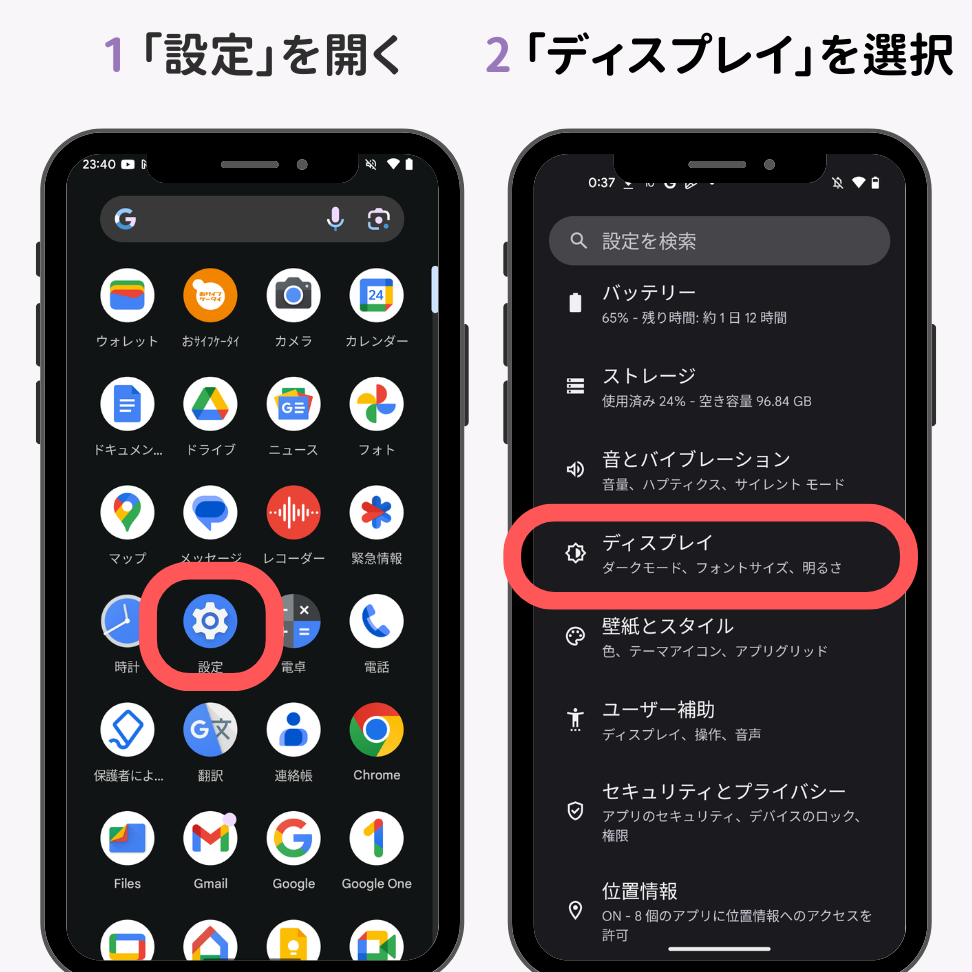
「Android の時計色を変えたいけど、どうしたらいいの?」という方は、まずは「設定」から「ディスプレイ」を選択してください。その中に「フォントとテーマ」という項目があるので、そこから変更が可能です。また、インストールしたテーマアプリを使っても変更ができます。
2. テーマアプリで時計色を変える方法
テーマアプリを使って時計色を変えたい場合は、Google Play ストアから好みのアプリをダウンロードしてください。例えば、Buzz Launcher などのアプリがおすすめです。アプリをダウンロードしたら、アプリ内で時計の設定画面に移動して、色を変えることができます。
3. おすすめのテーマアプリ
時計色を変えるためにおすすめのアプリを紹介します。
・Buzz Launcher:無料で、様々なカスタマイズが可能なアプリです。
・Zooper Widget Pro:ウィジェットをカスタマイズできるアプリです。有料版もあります。
・WatchMaker:有料アプリですが、豊富なカスタマイズが可能です。
4. 注意点:バッテリー消費について
時計の色を変えることは楽しいことですが、バッテリー消費の面でも注意が必要です。明るい色や、動く効果を使う場合は、バッテリーの減りが早くなることもあります。できるだけシンプルな設定にすることをおすすめします。
5. ショートカットを使った設定方法
よく使うアプリをショートカットにして、ホーム画面に置いておくと便利です。時計色も同じ方法で設定できます。まずは好みのアプリをダウンロードして、ホーム画面に置いてください。その後、設定画面に移動して色を変えてください。
6. 画面の明るさの設定について
時計の色と同じく、画面の明るさもバッテリー消費に影響します。自動調整機能がある場合は、それを使うことをおすすめします。また、バッテリーの減りが気になる場合は、手動で画面の明るさを下げることもできます。
7. セキュリティ設定について
スマートフォンのセキュリティは重要です。時計色を変えるだけでなく、セキュリティ設定も確認しておきましょう。例えば、スクリーンロックの設定や、パスワードの設定などがあります。自分のスマートフォンに合ったセキュリティ設定を行いましょう。
Android 時計色変更:自分好みのカスタマイズ に類似した他の記事を知りたい場合は、Andoro カテゴリにアクセスしてください。