
Android動画途中カットの方法
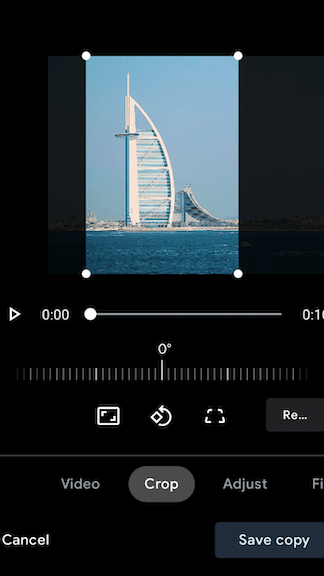
Android端末で動画を編集する際、途中でカットする方法は非常に重要です。この記事では、Android動画途中カットの方法について詳しく解説します。プロフェッショナルなトーンでお届けする本記事を通じて、皆様がスムーズに動画編集を行えるようにお手伝いいたします。
Android動画途中カットの方法
1. Android動画編集アプリの紹介
Android動画編集アプリは、スマートフォンで簡単に動画を編集することができます。多くのアプリがありますが、中でもおすすめは「KineMaster」と「Adobe Premiere Rush」です。
KineMasterは、豊富な編集機能を備えており、プロ並みの動画編集が可能です。また、無料版でも十分な機能を使うことができます。Adobe Premiere Rushは、シンプルな操作性が特徴で、初心者でも簡単に使えます。また、Adobe Creative Cloudに加入することで、他のAdobe製品との連携も可能です。
2. 動画のトリミング方法
動画のトリミングとは、不要な部分をカットすることです。Android動画編集アプリでトリミングする方法は、以下の手順です。
- アプリを起動し、編集したい動画を選択する。
- トリミングしたい部分を指でドラッグして選択する。
- 選択した部分をカットする。
- 保存する。
3. 動画の分割方法
動画の分割とは、複数の動画に分けることです。Android動画編集アプリで分割する方法は、以下の手順です。
- アプリを起動し、編集したい動画を選択する。
- 分割したい部分を指でドラッグして選択する。
- 選択した部分を分割する。
- 保存する。
4. 動画の合成方法
動画の合成とは、複数の動画を一つにまとめることです。Android動画編集アプリで合成する方法は、以下の手順です。
- アプリを起動し、編集したい動画を選択する。
- 合成したい動画を選択する。
- 動画を重ねる順番を決める。
- 保存する。
5. 動画の音声編集方法
動画の音声編集とは、音声の追加や削除、音量の調整などをすることです。Android動画編集アプリで音声編集する方法は、以下の手順です。
- アプリを起動し、編集したい動画を選択する。
- 音声を追加する場合は、音声ファイルを選択する。
- 音声を削除する場合は、音声を選択して削除する。
- 音量を調整する場合は、音声を選択して音量を調整する。
- 保存する。
6. 動画のフィルター編集方法
動画のフィルター編集とは、色調や明るさ、コントラストなどを調整することです。Android動画編集アプリでフィルター編集する方法は、以下の手順です。
- アプリを起動し、編集したい動画を選択する。
- フィルターを選択する。
- 調整したい項目を選択して調整する。
- 保存する。
7. 動画のエフェクト編集方法
動画のエフェクト編集とは、トランジションやスローモーションなどを追加することです。Android動画編集アプリでエフェクト編集する方法は、以下の手順です。
- アプリを起動し、編集したい動画を選択する。
- エフェクトを選択する。
- 調整したい項目を選択して調整する。
- 保存する。
Android動画途中カットの方法 に類似した他の記事を知りたい場合は、Andoro カテゴリにアクセスしてください。